当サイトの記事は編集部がMOS公式サイトなどの公開情報を調べて独自に執筆しています。記事内にパソコン教室の対策講座への案内(広告)を含みます。
MOS検定の試験を受けると決めたものの、『何問出るの?』『筆記もあるの?』と中身が見えなくて不安な方も多いですよね。
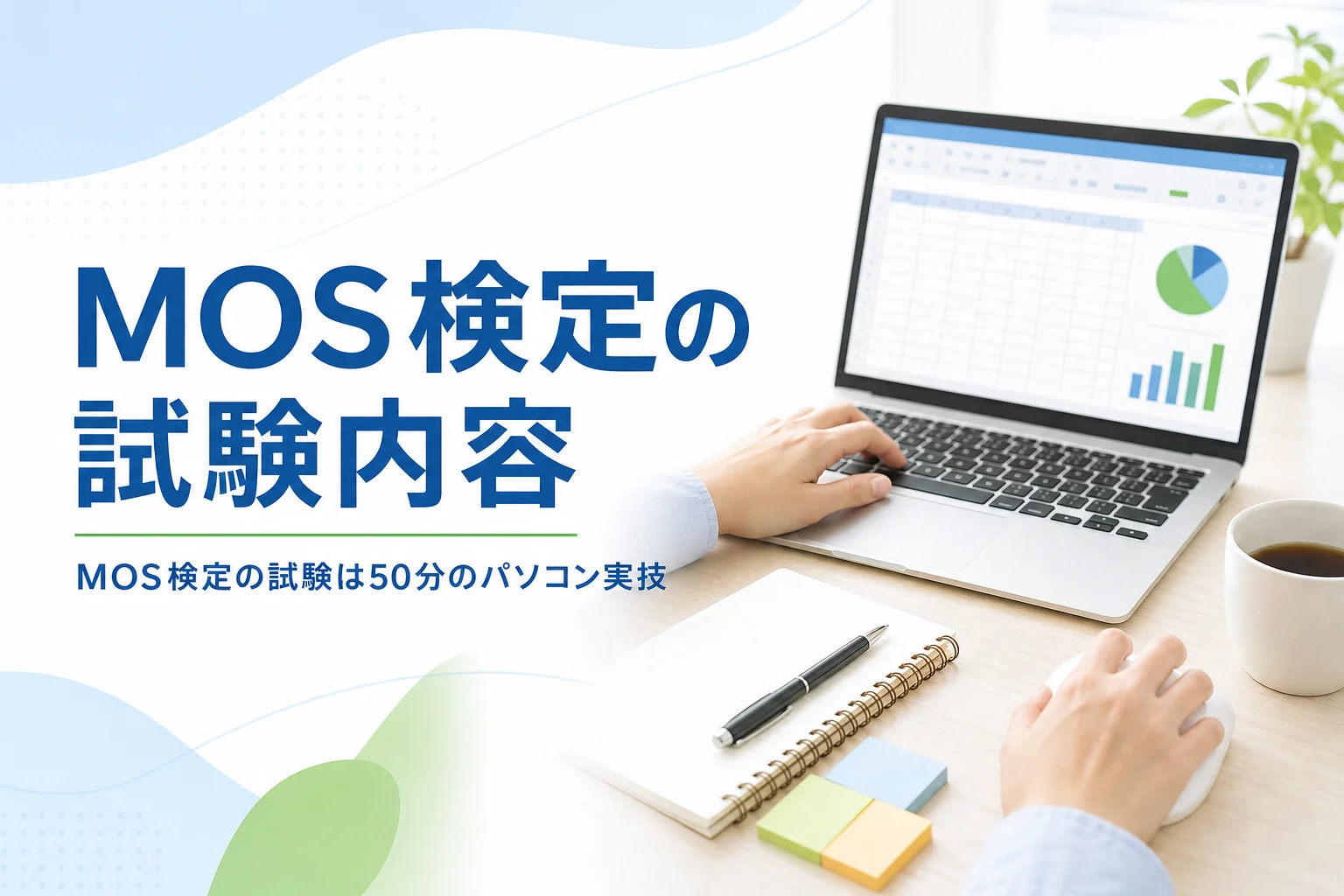
結論から言うと、MOS検定の試験は、試験会場のパソコンで指示どおりに操作する50分の実技試験です。
この記事では、受付からその場で合否が出て認定証が見られるまでを、当日の時間の流れに沿って見ていきます。
MOS検定の試験はどんな形式?50分のパソコン実技です
MOS検定(マイクロソフト オフィス スペシャリスト)の試験は、コンピュータを使った実技試験(CBT)です。
筆記試験はなく、画面に出る指示どおりに操作できるかで判定されます。
『資格試験』と聞くと、マークシートや記述問題を思い浮かべる方が多いはずです。
ただ、MOSは知識を書かせる試験ではありません。
Excelなら表やグラフを作る、Wordなら文書の書式を整えるといった操作そのものが問われます。
試験の基本をひと目で
| 項目 | 中身 |
|---|---|
| 形式 | パソコンを使った実技試験(CBT)。筆記なし |
| 試験時間 | 各科目50分 |
| 判定 | 問題の指示どおりの操作ができるか |
| 合格点 | 科目ごとに非公開。1000点満点で550点〜850点の範囲が目安 |
| 結果 | 試験終了直後に画面へ得点と合否を表示 |
| 認定証 | 合格から2〜3時間以内にWebのデジタル認定証で確認 |
| 受験資格 | なし。年齢・国籍を問わず受けられる |
科目はWord・Excel・PowerPoint・Access・Outlookに分かれていて、1科目ずつ独立した試験です。
1回の試験で受けるのは1科目なので、ExcelとWordの両方が欲しい人は2回受けることになります。
何を操作する試験なのか
出題範囲は科目ごとに公式サイトで公開されています。
例えばExcelの一般レベルなら、次のような大分類です。
- ワークシートやブックの管理
- セルやセル範囲のデータの管理
- テーブルとテーブルのデータの管理
- 数式や関数を使用した演算の実行
- グラフの管理
実は、普段なんとなく使っている機能でも、メニューのどこにあるかを知らないと時間を取られます。
「SUM関数は使えるけど、テーブルの設定は触ったことがない」という方も多いはずです。
こうした抜けを出題範囲で確かめておくのが、MOSの準備の第一歩なんです。
Excelの範囲の詳しい中身はMOS検定エクセルの出題範囲と勉強の順番で、科目ごとに順番を付けて紹介しています。
全国一斉試験と随時試験で、試験の中身は変わる?
『どちらで受けるかで、問題の難しさが違うのでは』と気になる方もいますよね。
実は、受験方法は「全国一斉試験」と「随時試験」の2つがありますが、違うのは申し込み方法だけです。
受験料も試験内容も、受かった時の合格認定証も同じです。
| 比べる点 | 全国一斉試験 | 随時試験 |
|---|---|---|
| 申し込み先 | 公式サイトの申込フォーム | 試験会場へ直接 |
| 試験日 | 毎月1回の日曜日(2026年12月で終了) | 会場ごとにほぼ毎日 |
| 試験の中身・受験料 | 同じ | 同じ |
全国一斉試験は2026年12月13日の第363回で終わり、その後は随時試験で受けることになります。
これから準備を始める方は、随時試験で受ける前提で考えておくとスムーズです。
試験の日を時間の流れで追うと、つまずく場所が見えてきます
当日は「受付」「説明」「50分の実技」「その場で合否」「認定証」の5つの段階に分かれます。
段階ごとに起きやすいつまずきを先に知っておくと、当日あわてずに済みます。
MOS検定の試験の解説は、出題範囲や難しさの話が中心になりがちです。
ここではあえて、試験の日に自分が何をするかを順番に並べてみます。
『当日どう動けばいいか』が分かると、それだけで緊張はかなり減るんです。
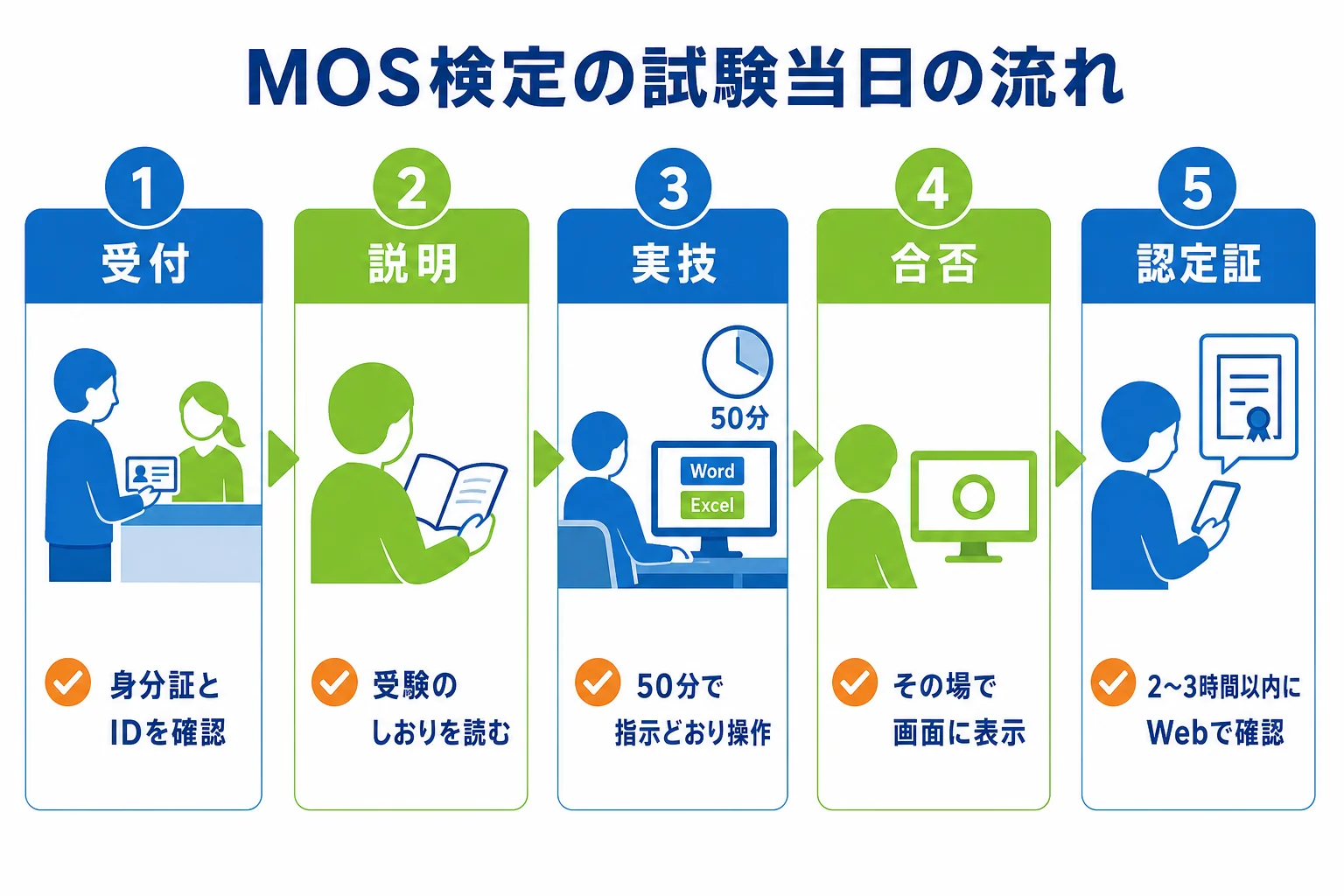
当日の時間軸とつまずきやすい点
| 段階 | 自分がすること | つまずきやすい点 |
|---|---|---|
| 1. 受付 | 本人確認とサーティポートIDの確認 | 写真付き身分証の原本を忘れる。IDのパスワードを思い出せない |
| 2. 説明 | 受験のしおりを受け取り、操作方法を聞く | しおりを読まずに始めて、画面の切り替え方で迷う |
| 3. 50分の実技 | 指示どおりにWordやExcelを操作する | 1問にこだわって時間が足りなくなる |
| 4. その場で合否 | 画面で得点と合否を確認し、結果レポートを受け取る | 不合格の時、どの分野が弱いかを見ずに帰ってしまう |
| 5. 認定証 | 合格から2〜3時間以内にWebで認定証を確認 | ID・パスワードを忘れて認定証にログインできない |
この表で気づいてほしいのは、つまずきの多くが試験問題そのものではないことです。
身分証やIDのように、前日までに準備しておけば防げるものが半分を占めています。
段階1と2:受付と説明で確認しておくこと
- 写真付き身分証明書の原本を1点持っているか確認する
- サーティポートIDとパスワードを手元で控えておく
- 受験票が出ている試験なら受験票を用意する
- 学割で受ける人は学生証を持っているか確かめる
- 配られた受験のしおりに目を通してから始める
身分証は、運転免許証・マイナンバーカード・パスポート・社員証・学生証・在留カードなどのいずれか1点です。
コピーではなく原本が必要なので、前日の夜にかばんへ入れておきましょう。
受験のしおりは、試験の画面の操作方法をまとめたもので、試験中も見られます。
終了後は回収されるので、持ち帰ることはできません。
前日の夜にやっておくと安心なこと
当日のつまずきの多くは、前の日に5分あれば防げます。
「明日でいいか」と思いがちですが、朝はバタバタしやすいですよね。
- 写真付き身分証の原本をかばんに入れる
- サーティポートIDとパスワードでログインできるか試す
- 会場の場所と集合時刻を確かめる
- 受験票がある試験なら、メールを見返しておく
特にIDとパスワードは、合格後に認定証を見る時にも使います。
ここで一度ログインしておくと、試験後の流れもスムーズです。
段階3:50分の実技でつまずきやすいところ
『分からない問題で止まったらどうしよう』と思いますよね。
よく言われるのは、1問に時間をかけすぎないことです。
ひとまず次へ進み、残った時間で戻るほうが、全体の得点は伸ばしやすくなります。
- 問題文の指示を最後まで読んでから操作を始める
- 指示にない書式や値まで変えないようにする
- 迷った問題はいったん後回しにする
- 残り時間を時々見て、ペースを確かめる
操作の正しさを見る試験なので、指示されていない場所まで整えてしまうのは避けておきましょう。
見た目をきれいにしたくなっても、まずは問題の指示どおりが基本です。
段階4と5:合否が出てから認定証を見るまで
試験が終わると、すぐに画面へ得点と合否が表示されます。
結果を何日も待つ必要がないのは、MOSの大きな特徴なんです!
その場で「試験結果レポート」も渡されます。
得点と合否のほかに、分野別の正解率が書かれているので、捨てずに持ち帰りましょう。
合格した場合は、2〜3時間以内にWebのデジタル認定証で確認でき、PDF保存や印刷もできます。
紙の認定証は2023年3月31日の受験分で発行が終わっているので、今はWebで受け取る形です。
合格点は何点?試験結果レポートの見方
合格点は科目ごとに非公開ですが、1000点満点で550点〜850点の範囲が目安です。
自分の科目の合格点は、試験後の画面と試験結果レポートで確かめられます。
『何割取れば受かるの?』と、点数のラインが気になりますよね。
公式では、科目ごとの合格点を事前には公開していません。
目安として550点〜850点の範囲が示されていますが、範囲外の科目もあり、問題の更新などで変わることもあります。
点数の目安を自分の練習にどう使うか
| 練習の結果 | 今の位置の考え方 | 次にやること |
|---|---|---|
| 模擬試験で時間内に解き終わらない | 操作は分かっていても速さが足りない | 同じ問題を時間を計って繰り返す |
| 解き終わるが、特定の分野で落とす | 苦手な分野がはっきりしている | その分野の章だけテキストを読み直す |
| 何度やっても安定して解ける | 本番に近い状態 | 別の模擬試験の回で初見の問題に慣れる |
合格点が非公開なので、「何点取れたらOK」と決め打ちするより、模擬試験を時間内に安定して解けるかで見るのが現実的です。
試験結果レポートの「セクション分析」を見る
MOSでは、どの問題を間違えたかは教えてもらえません。
代わりに、試験結果レポートの「セクション分析」で分野別の正答率が分かります。
例えばExcelで「グラフの管理」の正答率だけ低かったなら、次はそこを重点的に復習すればいいわけです。
不合格になっても、このレポートがあれば何を直せばいいかが見えます。
ここが大事なところなので、レポートはなくさないように保管しておきましょう。
落ちた時の受け直しのルール
同じ科目をもう一度受けるときは、間を空ける決まりがあります。
| 受験の回数 | 前回から空ける時間 |
|---|---|
| 2回目 | 1日(24時間) |
| 3回目以降 | 2日間(48時間) |
このルールに反すると、取った資格の取り消しや、Microsoft認定を受ける資格を永久に失う可能性があります。
会場で次の日程を決める時は、前回の受験からの時間を数えておきましょう。
試験で使えるもの・使えないもの
試験は会場のWindowsパソコンで行い、メモ用紙や筆記用具、スマートフォンなどは持ち込めません。
操作方法は、当日配られる受験のしおりで確認できます。
『メモを取りながら解きたい』『時計で残り時間を見たい』という方もいますよね。
ただ、MOS検定の試験では、手元に置けるものがかなり限られています。
当日あわてないように、先に一覧で見ておきましょう。
持ち込めないもの
腕時計やスマートウォッチを着けたまま席に着いてしまうケースです。
時計・スマートウォッチは持ち込み禁止のものに入っているので、受付の時点で外しておきましょう。
- 携帯電話・スマートフォン・ウェアラブル端末
- メモ用紙・筆記用具
- 時計・スマートウォッチ
- 問題集・参考書
- 飲食物
試験のパソコン環境
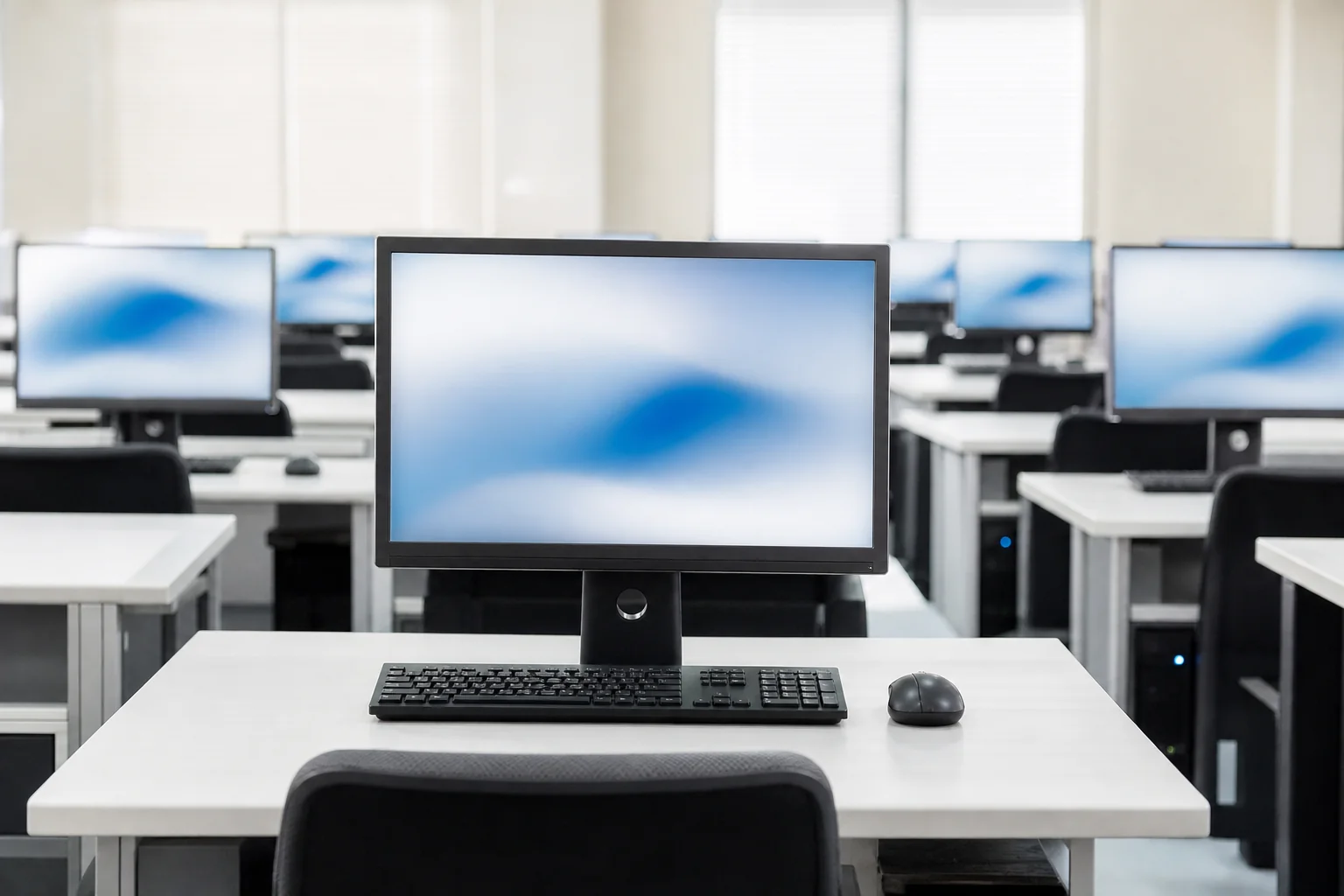
公式が示している試験環境(365の例)は次のとおりです。
| 項目 | 試験会場の環境 |
|---|---|
| OS | Windows 11 Pro |
| Office | Microsoft 365 |
| 日本語入力 | Microsoft IME |
| キーボード | 106/109キーボード(JIS配列) |
| モニター | 17インチ以上 |
| 操作 | マウスを使用。タッチパネルは使わない |
普段ノートパソコンのタッチパッドだけで作業している方は、マウス操作に慣れておくと安心です。
また、Mac版Officeの試験は実施されていません。
Macで勉強している方は、本番がWindows版だという点を頭に入れておきましょう。
試験中に関数の検索などは使える?
「関数を調べながら解けるの?」という疑問もよく見かけます。
試験中にどの機能が使えるかの細かい一覧は、公式サイトの公開情報では確認できませんでした。
この記事では断定を避け、調べながら解く前提にしない準備をおすすめします。
よく使う関数の名前と引数は、練習の段階で覚えておくほうが50分の中で落ち着いて動けます。
英語で受けたい時は?
留学生の方や、英語の画面で受けたい方もいるかもしれません。
英語版の試験は、直営のオデッセイ テスティング センター有楽町店で平日のみ受けられます。
受けられる科目や日程は、事前に問い合わせて確かめておきましょう。
本番と同じ環境で練習するには
過去問題集はないので、市販の対策教材の模擬試験で、本番に近い形で練習するのが基本です。
受けるバージョンと、練習に使う教材やOfficeのバージョンをそろえておきましょう。
MOS検定の試験問題は公開されていないため、いわゆる過去問は出回っていません。
そのため、模擬試験付きの対策テキストで練習する人が多いです。
公式も自社の「アオテンストア」で教材を販売しています。
練習の環境をそろえるチェック
- 受けるバージョン(365か2019か)を決める
- 教材が同じバージョン向けかを表紙や説明で確かめる
- 教材の付属データが自分のパソコンで動くか、買う前に確認する
- 模擬試験は時間を計って50分で解く
- 本番と同じくマウスで操作する
バージョンによって機能や操作が少しずつ違うので、教材は受けるバージョンに合わせるのが公式の案内です。
自分のOfficeの表示が教材と違う時は、教材の説明を繰り返し読み、両方の操作を覚えておくとよいとされています。
本の選び方はMOS検定の本・テキストの選び方でくわしく紹介しています。
練習の段階ごとにやること
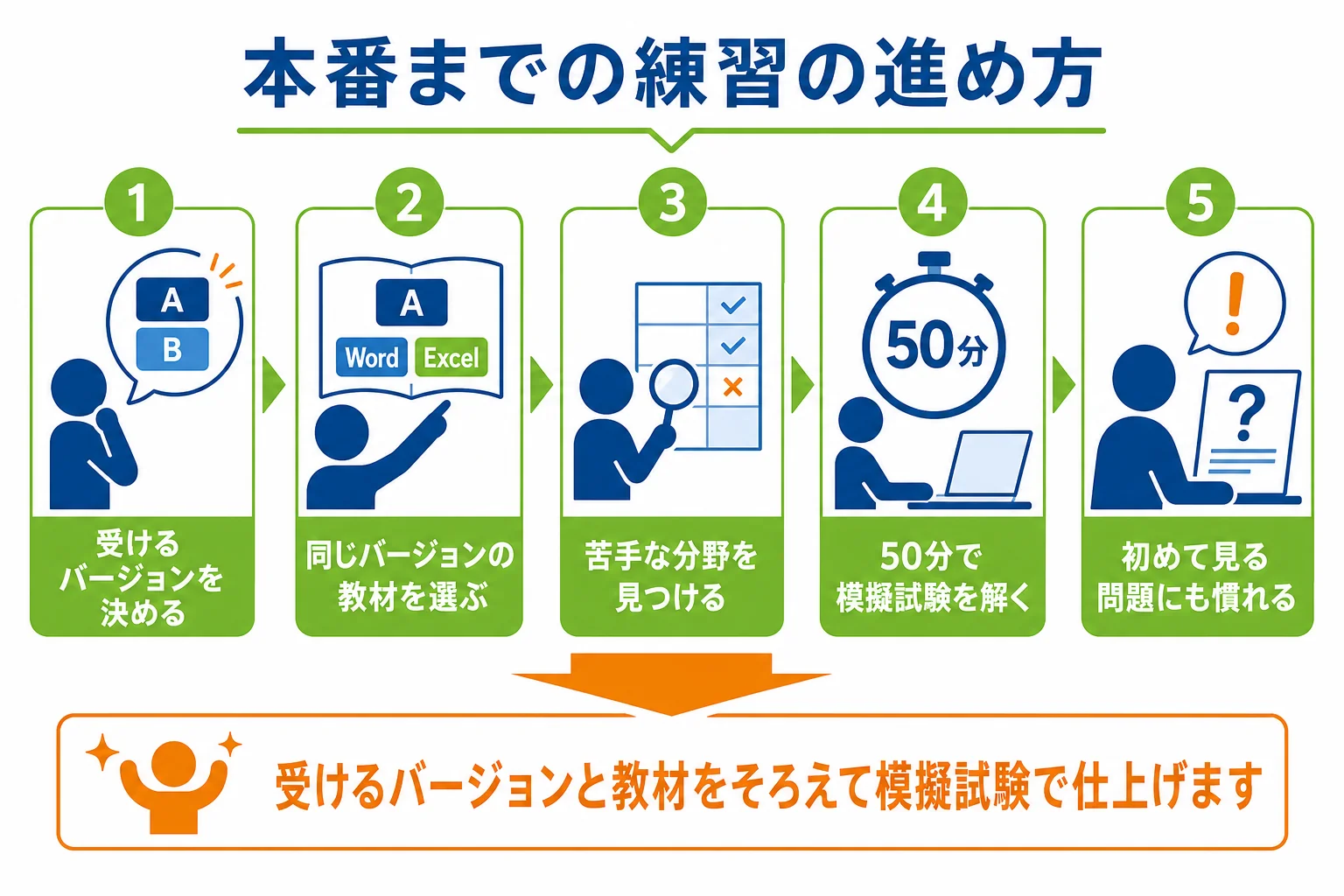
- テキストを読みながら、出題範囲の操作を一通り試す
- 模擬試験を時間を気にせず1回解き、苦手な分野を見つける
- 苦手な分野の章を読み直して、同じ操作を繰り返す
- 模擬試験を50分で時間を計って解く
- 別の回の模擬試験で、初めて見る問題にも慣れる
『独学で模擬試験まで進められるかな』と不安な方もいるかもしれません。
一人で進めると、操作でつまずいた時に誰にも聞けず、そこで止まってしまうこともあります。
質問できる環境があると、迷う時間がぐっと減るんです。
独学で進めるのが不安なら、パソコン教室の対策講座の無料体験で、今のレベルと必要な期間を相談してみるのも一つの方法です。
多くの教室では、通っている教室でそのまま本番を受けられるので、会場のパソコンに近い環境で練習できます。
ハロー!パソコン教室 MOS対策講座(PR)
独学が不安なら、教室でMOS対策を始めてみませんか
ハロー!パソコン教室のMOS対策講座は、自分のペースで進めながらインストラクターに質問できるパソコン教室です。多くの教室では、通っている教室でそのままMOS本番を受験できます。まずは無料体験レッスンで、今のレベルと合格までの進め方を相談できます。
無料MOS対策講座の無料体験を見る教室の場所・受験の可否・料金は公式サイトでご確認ください。
MOS検定の試験について、よくある相談
Q&Aサイトで閲覧の多かった相談のうち、試験の中身に関するものを3つ選び、要点をまとめて答えます。
試験の中身については、実際に受ける前の方から似た相談がたくさん寄せられています。
ここでは代表的なものに答えていきます。
相談1:筆記試験はあるの?パソコンが得意じゃなくても受かる?
『筆記があるなら暗記も必要?』という相談です。
結論から言うと、MOSに筆記試験はありません。
すべてパソコンでの実技なので、操作を体で覚えることが合格への近道です。
パソコンに触る機会が少ない方でも、テキストの手順をなぞる練習から始めれば十分に準備できます。
最初は時間がかかっても、同じ操作を繰り返すうちに手が覚えてくれます。
相談2:Excelの試験はどんな感じで出題されるの?
対策本で勉強しているけれど、本番の雰囲気が想像できないという相談です。
本番は、用意されたファイルに対して「この範囲に書式を設定する」といった指示が出て、それを操作で実行する形です。
50分で複数の指示をこなすので、1つずつ確実に進めることが求められます。
雰囲気をつかむには、教材の模擬試験を時間を計って解くのがいちばんの近道です。
「本番もこんな感じなんだ」と分かるだけで、当日の緊張がやわらぎます。
相談3:試験中に関数の検索は使える?使えない機能は?
試験中にヘルプなどで関数を調べられるのか、という相談です。
試験中に使える機能の細かい一覧は、公式の公開情報では見当たりませんでした。
確かなのは、問題集や参考書、メモ用紙は持ち込めないことです。
なので、関数の名前や引数は練習のうちに覚えておくのが安心です。
当日は受験のしおりで試験画面の操作方法を確認できるので、それも頼りにしてみてください。
よくある質問
MOS検定の試験時間は何分ですか?
各科目50分です。1回の試験で受けるのは1科目なので、複数の科目を取りたい場合は科目ごとに受験します。
MOS検定の試験の合格点は何点ですか?
科目ごとの合格点は非公開です。1000点満点で550点〜850点の範囲が目安とされていて、試験後の画面と試験結果レポートで確認できます。
試験の結果はいつ分かりますか?
試験が終わった直後に画面へ得点と合否が表示されます。合格した場合は、2〜3時間以内にWebのデジタル認定証で確認できます。
全国一斉試験はまだ受けられますか?
全国一斉試験は2026年12月13日の第363回で終わります。それ以降は、全国の試験会場でほぼ毎日行われている随時試験を利用します。日程の組み方はMOS検定の試験日で紹介しています。
試験の申し込み方法はどこで分かりますか?
随時試験は試験会場に直接申し込みます。会場の探し方から当日までの手順はMOS検定の受け方にまとめています。
まとめ
- MOS検定の試験は50分のパソコン実技で、筆記試験はない
- 当日は受付・説明・実技・合否・認定証の5段階で、つまずきの多くは準備で防げる
- 合格点は非公開だが、1000点満点で550点〜850点の範囲が目安
- 試験結果レポートのセクション分析で、弱い分野を確かめられる
- 全国一斉試験は2026年12月で終わり、以後は随時試験で受ける
- 受験料や学割はMOS検定の受験料・費用で確認できる
試験の中身が分かれば、あとは練習を積むだけです!
難しさの目安はMOS検定は難しい?簡単?も参考にしてみてください。
コメント