
当サイトの記事は編集部がMOS公式サイトなどの公開情報を調べて独自に執筆しています。記事内にパソコン教室の対策講座への案内(広告)を含みます。
『MOS検定のエクセルを受けたいけど、どこまで勉強すればいいんだろう』と迷っている方も多いですよね。
結論から言うと、MOS検定のエクセルは、仕事でよく使う作業から順に勉強していくと覚えやすく、試験の範囲も自然とカバーできます。
この記事を読むと、一般と上級の出題範囲の違いと、仕事の作業に結びつけた勉強の順番が分かります。
MOS検定のエクセルは「一般」と「上級」の2つです
エクセルのMOS検定には、一般レベルと上級レベル(エキスパート)の2つがあります。どちらも365と2019の2つのバージョンから選べます。
Excelは、仕事でも学校でも使う場面が多い科目です。そのため、最初の1科目に選ぶ方も多いんです。
まずは、2つのレベルの違いを表で見てみましょう。
| 項目 | 一般レベル | 上級レベル(エキスパート) |
|---|---|---|
| 試験名の例 | Excel 365 / Excel 2019 | Excel 365 エキスパート / Excel 2019 エキスパート |
| 中心になる内容 | 書式設定、数式や関数、テーブル、グラフ | 入力規則、条件付き書式、検索関数、ピボットテーブル、マクロ |
| 出題の大分類 | ワークシートやブックの管理/セルやセル範囲のデータの管理/テーブルとテーブルのデータの管理/数式や関数を使用した演算の実行/グラフの管理 | ブックのオプションと設定の管理/データの管理、書式設定/高度な機能を使用した数式およびマクロの設定/高度な機能を使用したグラフやテーブルの管理 |
| 試験時間 | 50分 | 50分 |
| 受験料(税込) | 12,980円(学割9,680円) | 12,980円(学割9,680円) |
一般と上級は、出題範囲がほとんど重なっていません。上級だけ取っても一般のスキルの証明にはならないと、公式は説明しています。
一般と上級、どちらから受ければいい?
普段からExcelで表やグラフを作っている方でも、まずは一般レベルから受けるのが自然です。テーブル機能やグラフの細かい設定など、意外と知らない機能が一般の範囲にもあるからです。
もちろん、一般に合格していなくても上級は受けられます。くわしい比べ方はエキスパートとスペシャリストの違いでお話ししています。
ほかの科目との比べ方はMOS検定の科目一覧をどうぞ。
エクセルから受けるとよいのはこんな人です
- 仕事や学校で、表やグラフを作る機会が多い
- 集計や名簿の管理を任されることがある
- 事務職への応募や転職を考えている
- 関数をもう少し使いこなしたいと思っている
- 2科目目以降に上級(エキスパート)も考えている
1つでも当てはまれば、エクセルは最初の1科目としてよい選択です。
Excel MOS検定、エクセル MOS検定のように語順を入れかえて呼ばれることもありますが、どれも同じMOSのExcel科目を指しています。
出題範囲を「仕事でよく使う順」に並べかえてみました
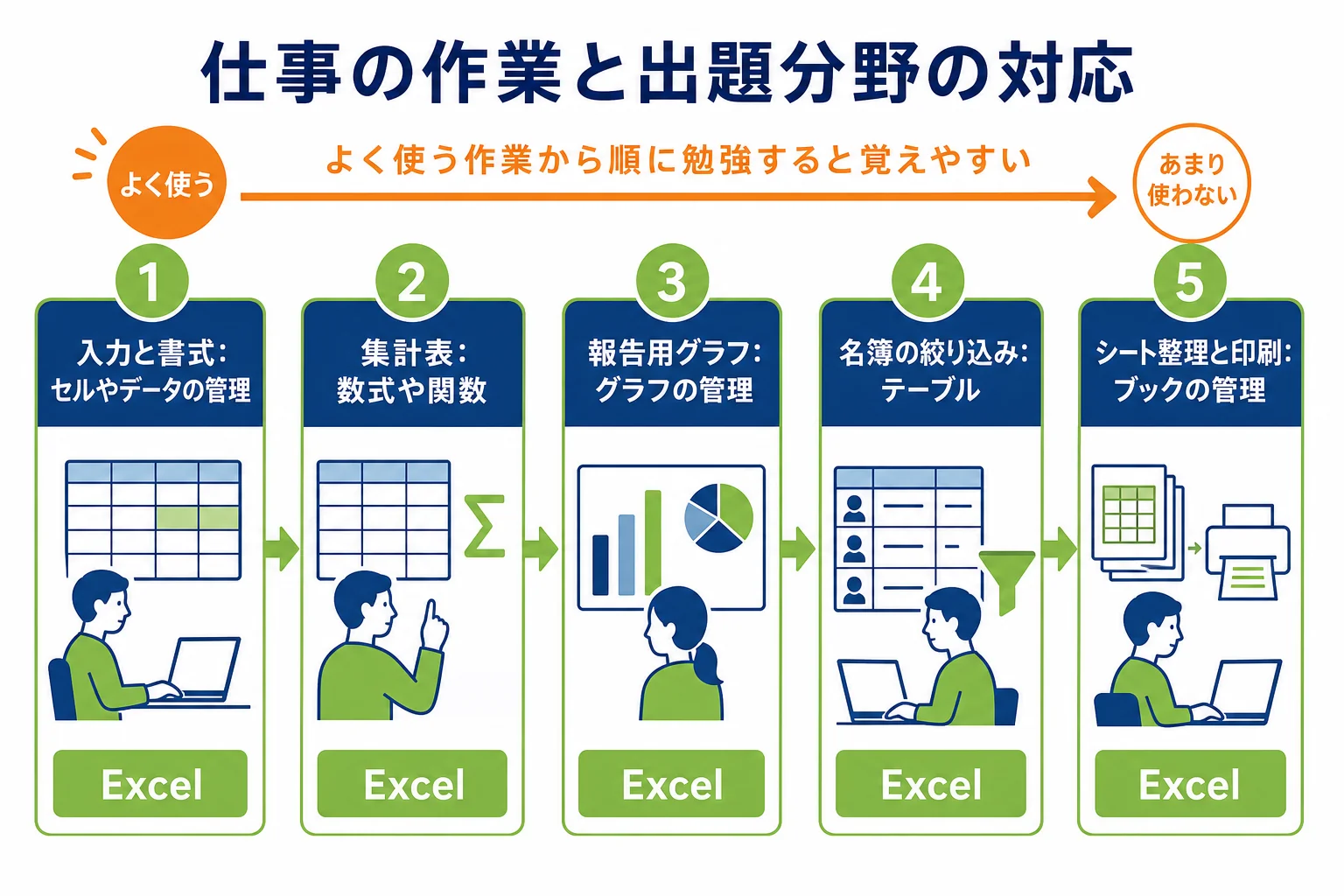
公式の出題範囲は、仕事の作業に置きかえると覚えやすくなります。毎日使う作業から順に勉強すれば、覚えたことをすぐ仕事で試せます。
公式の出題範囲は、機能ごとに分類されています。でも、そのまま上から覚えようとすると『これ、いつ使うんだろう』となりがちなんです。
そこで、一般レベルの5つの大分類を、仕事でよく使う順に並べかえてみました。順番は、日々の作業との近さから編集部が考えた目安です。
| 仕事でよく使う順 | 実務でよくある作業 | 対応する出題分野 | 勉強のポイント |
|---|---|---|---|
| 1 | 名簿や一覧表に入力し、見やすく整える | セルやセル範囲のデータの管理 | 書式設定、データの入力、並べ方 |
| 2 | 合計や平均を出す、集計表を作る | 数式や関数を使用した演算の実行 | 関数の意味と、参照のしかた |
| 3 | 会議や報告用のグラフを作る | グラフの管理 | グラフの作成、種類や要素の変更 |
| 4 | 名簿を並べかえ、条件で絞り込む | テーブルとテーブルのデータの管理 | テーブルへの変換、並べかえとフィルター |
| 5 | 複数シートをまとめ、印刷や共有の準備をする | ワークシートやブックの管理 | シートの操作、表示や印刷の設定 |
1と2:入力と集計は、毎日の仕事そのものです
名簿に入力して見やすく整える作業は、Excelを使う仕事でいちばん多い場面ですよね。セルの書式設定やデータの扱いは、ここに当たります。
その次に多いのが、合計や平均を出す集計表づくりです。数式や関数の作成は、一般レベルでもしっかり出題されます。
例えばこんな場面です。
「今月の売上、担当者ごとに合計を出しておいてくれる?」
「分かりました。関数で合計の列を作っておきます。」
この「関数で合計の列を作る」という一言のなかに、数式の入力、セルの参照、書式の設定といった複数の出題範囲が入っています。
普段の作業を思い出しながら教材を読むと、『あ、これはあの作業のことか』とつながる瞬間が増えていきます。
3:グラフは「作る」より「直す」が大事です
グラフを1から作るのは、ボタン1つでできてしまいますよね。
実は、試験でつまずきやすいのは、作ったあとの編集なんです。グラフの種類を変える、データの範囲を変える、要素を追加するといった操作を、指示どおりにできるかが問われます。
例えば会議の前に、こんな頼まれ方をすることがありますよね。
「さっきのグラフ、棒じゃなくて折れ線にして、タイトルも付けておいて。」
こうした「作ったあとの手直し」が、試験の出題とよく似ています。教材でグラフの範囲を勉強する時は、作る練習より直す練習を多めにしておくと安心です。
4:テーブル機能は「知らなかった」が一番多いところ
『表なら作れるけど、テーブル機能って何?』という方は意外と多いはずです。
テーブル機能を使うと、名簿の並べかえや絞り込み、集計が楽になります。名簿管理や在庫の一覧を扱う仕事なら、合格後にいちばん役立つ範囲かもしれません。
普通の表との違いは、行を足しても書式や数式が自動で広がるところです。毎月データが増えていく一覧表ほど、テーブルにしておくと手直しの手間が減ります。
5:ブックの管理は、仕上げに覚える範囲です
シートの操作や表示の設定、印刷の準備は、仕事では最後の仕上げに当たります。
細かい操作が多いので、ほかの範囲に慣れてからまとめて覚えると効率よく進められます。
上級(エキスパート)の範囲も、仕事に置きかえると見えてきます
| 実務でよくある作業 | 上級で対応する内容 |
|---|---|
| 入力ミスを防ぐため、決まった値だけ選べるようにする | データの入力規則 |
| 目標に届かない数字だけ色を変える | 条件付き書式 |
| 別の表から商品名や単価を探して表示する | 検索関数 |
| 条件に合うデータだけを合計・集計する | 条件に合うデータだけを計算する関数 |
| 大量のデータを分類ごとに集計・分析する | ピボットテーブル、ピボットグラフ |
| 毎回同じ手順の作業を自動にする | 簡単なマクロの作成と変更 |
上級は「データを扱う仕事」に寄った内容です。集計や分析を任される方には、そのまま実力の証明になります。
『上級は難しそう』と感じる方もいますよね。でも、表のどの作業が自動にできるのかを知るつもりで眺めると、意外と身近な内容だと気づくはずです。
勉強の順番:段階ごとにやることを決めておきましょう
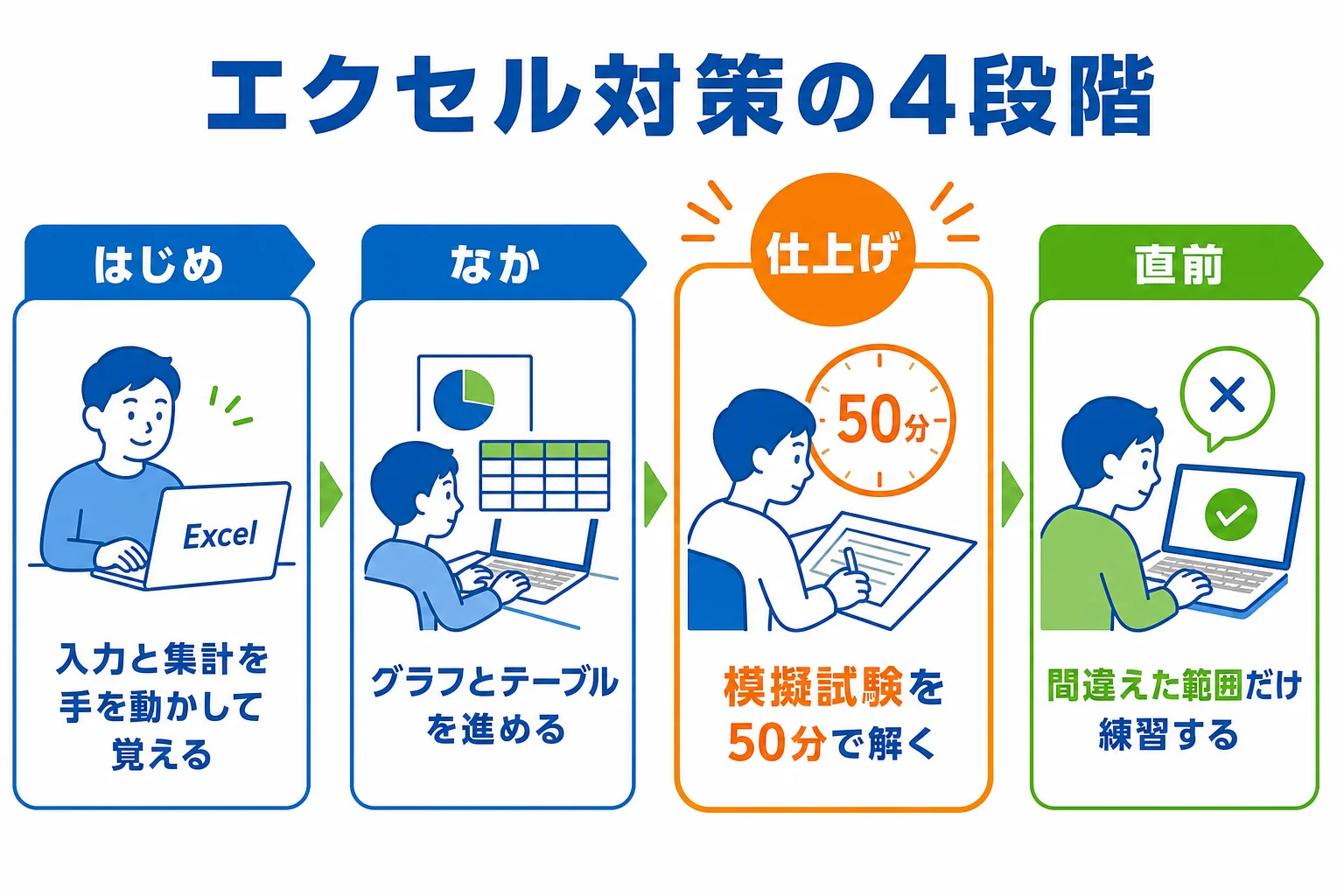
いきなり模擬試験から始めず、「教材で操作を覚える」「範囲ごとに練習する」「模擬試験で時間に慣れる」「苦手を直す」の順に進めると迷いません。
MOSには過去問題集がありません。試験問題は公開されていないので、市販の対策教材で勉強するのが基本です。
模擬試験付きの教材を選んでおくと、本番に近い形で練習できます。教材の選び方はMOS検定の本・テキストの選び方でくわしくお話ししています。
| 段階 | やること | できたかの目安 |
|---|---|---|
| はじめ | 教材を読みながら、上の表の1と2(入力と集計)を手を動かして覚える | 教材を見ながらなら、集計表を作れる |
| なか | 3から5(グラフ・テーブル・ブックの管理)を順に進める | 範囲ごとの練習問題を解ける |
| 仕上げ | 模擬試験を時間を計って解く | 50分で最後まで手が届く |
| 直前 | 間違えた範囲だけをくり返し練習する | 同じ間違いをしなくなる |
教材とOfficeのバージョンはそろえておきましょう
対策教材は、受けるバージョンに合ったものを使うのが公式のおすすめです。バージョンによって、機能や操作が少しずつ違うからです。
Microsoft 365で勉強していて、教材の画面と表示が違うこともあります。そんな時は、教材の説明をくり返し読んで、両方の操作を覚えておくとよいと公式は案内しています。

- 教材の1つの範囲を読み、説明どおりに操作してみる
- 同じ範囲の練習問題を、教材を見ずに解いてみる
- できなかった操作に印を付け、もう一度教材で確かめる
- 次の日の最初に、印を付けた操作だけやり直す
どれくらいの期間がかかる?
勉強にかかる期間は、今どれくらいExcelを使っているかで大きく変わります。普段から関数を使っている方と、ほとんど触ったことがない方では、同じ教材でも進み方が違うんです。
目安を知りたい時は、教材の目次を見て「知らない機能」に印を付けてみてください。印の数が多いほど、時間に余裕を持った計画にしておくと安心です。
関数は「名前」より「何をするか」で覚えます
関数の名前を英単語のように丸暗記しようとすると、苦しくなりがちです。
それよりも、「合計を出したい」「条件で数えたい」のように、やりたいことから関数を思い出せるようにしておくと本番で迷いません。
独学・教材・教室で、進め方はこう変わります
同じ順番で勉強するにしても、学び方によって気をつけるところが少し違います。自分に近い行を見てみてください。
| 学び方 | 進め方のコツ | つまずきやすいところ |
|---|---|---|
| 対策教材で独学 | 1日1範囲など、量を決めて進める | 分からない操作で止まり、間があきやすい |
| 動画で基本を見てから教材 | 動画は基本操作の確認に使い、試験範囲は教材で押さえる | 試験の範囲と動画の内容がずれることがある |
| パソコン教室や講座 | 教室の予定に合わせ、家では復習だけする | 通う日以外に手を動かさないと忘れやすい |
どの学び方でも、最後に模擬試験を時間を計って解くところは同じです。ここを飛ばさなければ、本番の50分に慣れた状態で受けられます。
試験本番でつまずかないために
本番は50分の実技です。分からない問題で止まりすぎず、最後まで手を付けることを意識しておきましょう。
試験会場のパソコンで、問題の指示どおりに操作できるかが判定されます。筆記試験はありません。
合格点は科目ごとに非公開ですが、1000点満点で550点から850点の範囲が目安です。終わった直後に、画面に得点と合否が表示されます。
指示の一部だけを操作して、次の問題に進んでしまうことがあります。「どのセルに」「どの書式で」など、指示の言葉を1つずつ確かめてから操作を終えるクセを付けておきましょう。
不合格でも、次につながる情報がもらえます
試験が終わると、得点と合否、分野別の正解率が書かれた「試験結果レポート」が渡されます。
間違えた問題そのものは教えてもらえません。そのかわり、レポートの「セクション分析」で分野ごとの正答率が分かるので、苦手な範囲にしぼって復習できます。
同じ科目を受け直す時は、2回目は前回から24時間、3回目以降は48時間空ける決まりがあります。
『落ちたらどうしよう』と不安になる方もいますよね。でも、受け直しのルールが決まっているということは、もう一度挑戦する人がいるのが当たり前ということでもあります。
セクション分析で低かった分野を、教材のその章だけやり直してから受け直せば十分です。合格すると、2〜3時間ほどでデジタル認定証が見られるようになります。
当日の環境も知っておくと安心です
365の試験環境は、Windows 11 Pro、Microsoft 365、JIS配列のキーボード、マウスなどです。タッチパネルは使いません。
当日は操作方法を説明した「受験のしおり」が配られ、試験中も見られます。初めての方でも、落ち着いて読めば大丈夫ですよ。
- サーティポートIDとパスワードを控えた
- 写真付きの身分証明書(原本)を用意した
- 学割で受けるなら学生証を用意した
- 模擬試験を50分で最後まで解いたことがある
- 苦手な範囲を1つずつ見直した
難しさの感じ方についてはMOS検定は難しい?簡単?でもお話ししています。
よくある相談:エクセルの勉強でみんなが迷うところ
MOS検定のExcelについて、Yahoo!知恵袋で閲覧の多い相談を3つ選び、要点を短くしてお答えします。
- エキスパートを独学でめざすなら、まずスペシャリストからか
- Excelだけ合格したら、Associateの認定はもらえるのか
- 自分のパソコンにExcelがない時、どうやって練習するか
相談1:エキスパートを独学でめざすなら、まずスペシャリストから?
はい、基礎から証明したいならその順番が自然です。スペシャリスト(一般レベル)とエキスパートは範囲がほとんど重ならないので、それぞれ別の教材で準備することになります。
一般で表・関数・グラフ・テーブルに慣れておくと、上級のピボットテーブルや検索関数にも入りやすくなります。
『一般は簡単そうだから飛ばしたい』と思ったら、一般の教材の目次を一度眺めてみてください。知らない機能が1つでもあれば、一般から受ける価値は十分あります。
上級に進んだあとは、ピボットテーブルやマクロのように、手順の多い操作が増えます。教材の操作手順を声に出して確かめながら進めると、途中で迷いにくくなりますよ。
相談2:Excelだけ合格したら、Associateの認定はもらえる?
もらえません。MOS Associateは、一般レベルのExcel・Word・PowerPoint・Outlookのうち3科目に合格した時に認定される称号です。
ただ、Excelだけの合格でも、科目としての資格はしっかり残ります。履歴書には「Microsoft Office Specialist Excel 365 合格」のように書けますよ。
称号をめざすなら、同じバージョン・同じサーティポートIDで残りの科目をそろえていきましょう。
相談3:自分のパソコンにExcelがない。どうやって練習する?
教材には、練習用のデータや模擬試験のプログラムが付いていることが多いです。ただ、その動作環境は教材ごとに違うので、買う前に確かめておくよう公式も案内しています。
手元に試験と同じような環境がない場合は、パソコン教室を使うのも一つの方法です。本番と同じWindowsのパソコンで練習でき、分からないところをその場で質問できます。
『教室に通うほどではないかも』と感じる方は、まず教材の動作環境を確かめて、自宅で練習できるかを見てみましょう。どちらを選んでも、模擬試験で50分に慣れておくことは同じです。
独学で進めるのが不安なら、パソコン教室の対策講座の無料体験で、自分のレベルと必要な期間を相談してみてください。教室ごとの違いはパソコン教室と独学の比べ方にまとめています。
ハロー!パソコン教室 MOS対策講座(PR)
独学が不安なら、教室でMOS対策を始めてみませんか
ハロー!パソコン教室のMOS対策講座は、自分のペースで進めながらインストラクターに質問できるパソコン教室です。多くの教室では、通っている教室でそのままMOS本番を受験できます。まずは無料体験レッスンで、今のレベルと合格までの進め方を相談できます。
無料MOS対策講座の無料体験を見る教室の場所・受験の可否・料金は公式サイトでご確認ください。
よくある質問
MOS検定のエクセルは、一般と上級でどう違いますか?
一般は書式設定・関数・テーブル・グラフなどの基本操作、上級は入力規則・条件付き書式・検索関数・ピボットテーブル・マクロなどです。範囲はほとんど重なっていません。
MOS検定のExcelに過去問はありますか?
ありません。試験問題は公開されていないので、模擬試験付きなどの市販の対策教材で準備します。
エクセルのMOS検定は365と2019のどちらを受ければいいですか?
自宅や職場で使い慣れたバージョンで受けるのが公式のおすすめです。教材も受けるバージョンに合わせて選びましょう。
Excelの試験時間は何分ですか?
一般も上級も50分です。終わった直後に得点と合否が画面に表示されます。
マクロやVBAも勉強が必要ですか?
一般レベルではマクロは出ません。上級レベルでは簡単なマクロの作成と変更が出ます。VBAまで証明したい方は、公式が次の資格として挙げているVBAエキスパートを調べてみてください。
まとめ
- MOS検定のエクセルは一般と上級の2つで、範囲はほとんど重ならない
- 出題範囲は「入力と書式」「集計」「グラフ」「テーブル」「ブックの管理」の順に覚えると仕事とつながる
- 過去問はないので、受けるバージョンに合った模擬試験付きの教材で準備する
- 本番は50分の実技。結果レポートのセクション分析で苦手を見つけられる
- 練習の環境がなければ、試験と同じ環境で学べるパソコン教室も選択肢になる
コメント