
当サイトの記事は編集部がMOS公式サイトなどの公開情報を調べて独自に執筆しています。記事内にパソコン教室の対策講座への案内(広告)を含みます。
『MOS検定を受けたいけど、科目がいくつもあってどれを選べばいいか分からない』という方は多いですよね。
結論から言うと、MOS検定の科目はWord・Excel・PowerPoint・Access・Outlookの5つです。まずは仕事や学校でいちばん触るアプリから選ぶのが近道です。
この記事を読むと、科目ごとの中身と、自分の場面に合った科目の選び方が分かります。
MOS検定の科目は5つ、レベルは2段階です
MOSはアプリごとに試験が分かれていて、科目は全部で5つです。レベルは「一般」と「上級(エキスパート)」の2段階で、科目によって用意されているレベルが違います。
まずは、今の公式の試験科目一覧を見てみましょう。2026年10月時点のものです。
| 科目 | 一般レベル | 上級レベル(エキスパート) |
|---|---|---|
| Word | Word 365 / Word 2019 | Word 365 エキスパート / Word 2019 エキスパート |
| Excel | Excel 365 / Excel 2019 | Excel 365 エキスパート / Excel 2019 エキスパート |
| PowerPoint | PowerPoint 365 / PowerPoint 2019 | なし |
| Access | なし | Access 2019 エキスパート |
| Outlook | Outlook 2019 | なし |
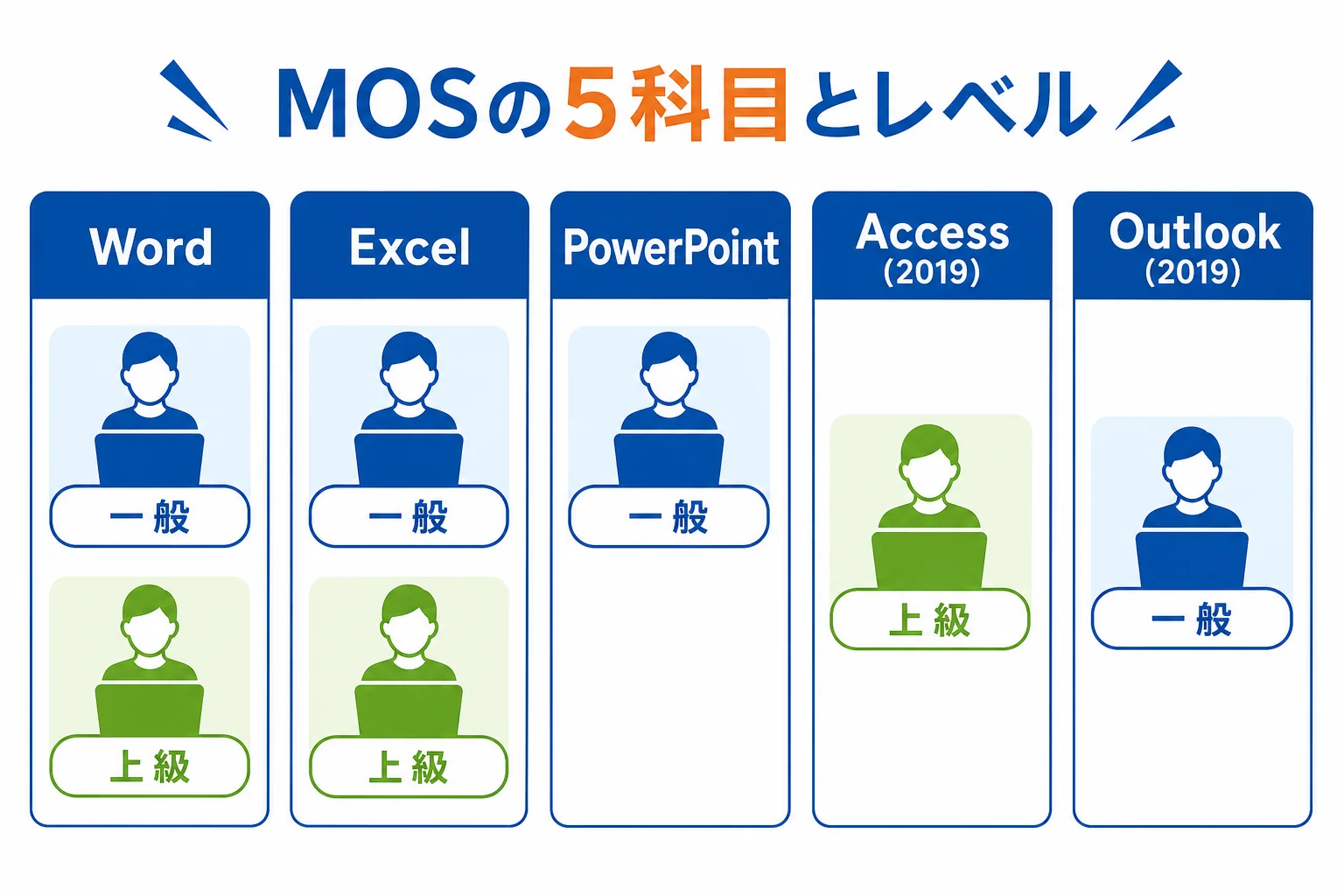
表を見ると分かるとおり、上級まであるのはWordとExcelだけです。
PowerPointとOutlookは一般レベルのみ、Accessは上級レベルのみという形になっています。
「科目」と「レベル」と「バージョン」は別ものです
MOSの試験名は、この3つの組み合わせでできています。例えば「Excel 365 エキスパート」なら、科目がExcel、バージョンが365、レベルが上級という意味です。
公式では一般レベルを「スペシャリスト(もしくはアソシエイト)」とも呼んでいます。呼び方が混ざっていても、指しているものは同じなので安心してくださいね。
レベルの違いはエキスパートとスペシャリストの違いで、MOSそのものの全体像はMOS検定とはでお話ししています。
科目はそれぞれ独立しています
科目は1つずつ独立した試験です。Excelだけ受けても、Wordだけ受けても、それぞれ1つの合格になります。
受ける順番の決まりもありません。一般に合格していなくても、いきなり上級を受けることもできます。
上級レベルは一般レベルと出題範囲がほとんど重なっていません。上級だけでは一般のスキルの証明にならない、と公式は説明しています。基礎から証明したい方は一般から受けるのが自然です。
5科目それぞれの中身を見てみましょう
どの科目も「アプリの機能を指示どおりに使えるか」が問われます。科目ごとに、仕事のどんな作業に近いかを知っておくと選びやすくなります。
ここでは、公式の科目説明をもとに、5科目の中身を日常の作業に置き換えてお話ししますね。
Excel:表・計算・グラフの基本
Excelの一般レベルでは、セル範囲への書式設定、数式や関数の作成、テーブル機能、グラフの作成と編集が出題されます。
売上の集計表を作る、名簿を並べ替える、会議用のグラフを作るといった作業に、そのまま直結する科目です。
上級のExcelエキスパートになると、条件付き書式やデータの入力規則、ピボットテーブルでの分析、簡単なマクロまで範囲が広がります。くわしくはMOS検定エクセルの出題範囲と勉強の順番をどうぞ。
Word:文書をきれいに整える
MOS検定のワード(Word)の一般レベルでは、文字や段落の書式設定、表の作成と編集、変更履歴の管理などが出ます。
大きな分類で言うと、文書の管理、書式設定、表やリスト、脚注や目次などの参考資料、図などのグラフィック、コメントや変更履歴といった共同作業です。
『Wordなんて文字を打つだけでしょ?』と思う方もいるかもしれません。でも実際は、目次の自動作成や変更履歴のように、知っていると作業がぐっと楽になる機能がたくさん出てきます。
上級のWordエキスパートでは、編集の制限やスタイルの管理、フォーム、索引、マクロ、差し込み印刷まで扱います。
PowerPoint:資料を作り、見せる
MOS検定のパワーポイントでは、スライドマスターや配布資料マスターの編集、アニメーションや画面切り替え、スライドショーの設定、ズーム機能、印刷設定などが出題されます。
スライドを1枚ずつ手で整えるのではなく、マスターでまとめて整える考え方が身につくのが特徴です。
社内の報告資料や営業の提案書をよく作る方には、ぴったりの科目です。
Access:データベースを扱う上級科目
MOS検定のAccessは、上級レベル(エキスパート)の科目です。テーブルやリレーションシップ、クエリ、フォーム、レポートの作成・編集・管理が出題されます。
以前は一般レベルの科目でしたが、高度なアプリなので上級レベルに位置づけが変わりました。公式は、そのせいで出題が著しく難しくなるわけではないと説明しています。
なお、Accessは2019のみで、365の試験はありません。
Outlook:メールと予定を管理する
Outlookでは、メールの作成・編集、連絡先、予定表、タスクの管理が出題されます。
毎日メールでやり取りする仕事なら、意外と知らない便利な機能に出会えるかもしれません。Outlookは2019の一般レベルだけが用意されています。
ただ、職場によってはOutlook以外のメールソフトを使っていることもあります。その場合は、ほかの科目を先に取ってから考えても遅くありません。
Outlookは一般レベル4科目の1つなので、称号の「MOS Associate」をめざす時の組み合わせにも使えます。
毎日の作業と出題内容の対応表
科目の説明だけだとイメージしにくいですよね。そこで、よくある作業がどの科目のどの内容に当たるかを並べてみました。
| よくある作業 | 対応する科目 | 出題される内容の例 |
|---|---|---|
| 月ごとの売上を集計する | Excel(一般) | 数式や関数、テーブル機能 |
| 会議用のグラフを作る | Excel(一般) | グラフの作成と編集 |
| 条件に合う数字だけを合計する | Excel(上級) | 条件に合うデータだけを計算する関数 |
| 報告書に目次や脚注を付ける | Word(一般) | 参考資料の作成と管理 |
| 上司の修正を反映する | Word(一般) | コメントや変更履歴 |
| 同じ案内文を宛名ごとに作る | Word(上級) | 差し込み印刷 |
| 提案書の見た目をそろえる | PowerPoint | スライドマスターの編集 |
| 顧客データを検索・集計する | Access(上級) | クエリやレポート |
| 会議の予定を調整する | Outlook | 予定表やタスクの管理 |
『自分の仕事はこの行に近いな』と感じた科目が、最初の候補になります。
- Excel(集計・名簿・グラフ)
- Word(報告書・案内文・マニュアル)
- PowerPoint(提案書・報告資料)
- Access(データベースを扱う部署)
- Outlook(Outlookをメールに使う職場)
- どちらも職場で使っているなら強みになる
科目選びマップ:毎日触る頻度と、証明したい場面で選ぶ
「なんとなく有名だから」ではなく、「毎日どれだけ触るか」と「誰に何を証明したいか」の2つで選ぶと、取ったあとに活かしやすくなります。
科目選びで迷う方の多くは、5科目を横並びで比べてしまっているんです。
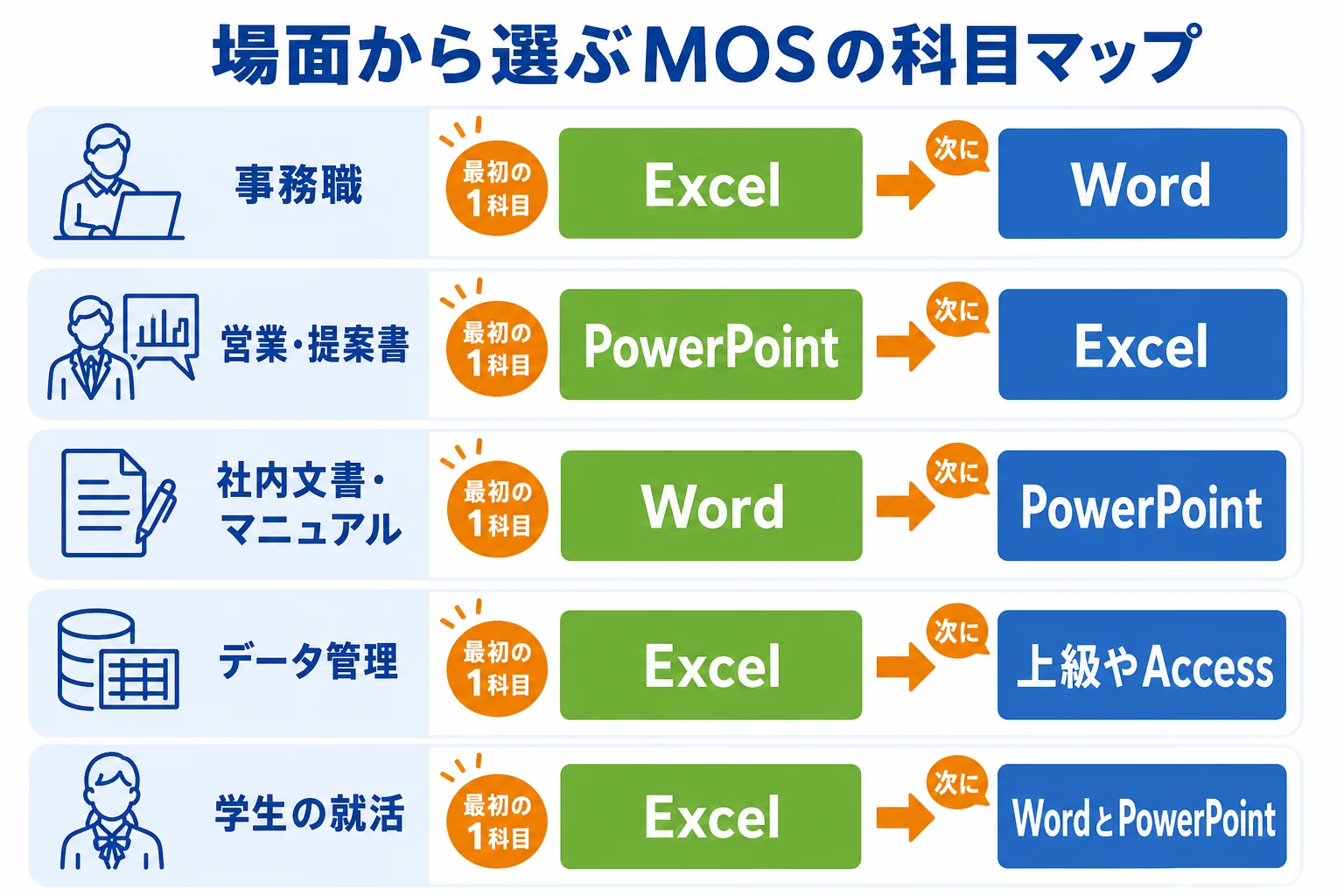
ここでは視点を変えて、自分の仕事や場面から逆に科目を選ぶ地図を作ってみました。
場面別の科目選びマップ
| 証明したい場面 | 毎日よく触るアプリ | 最初の1科目 | 次に取ると話がつながる科目 |
|---|---|---|---|
| 事務職に応募・事務職で働いている | Excel、Word | Excel | Word |
| 営業で提案書や報告資料を作る | PowerPoint、Excel | PowerPoint | Excel |
| 社内文書やマニュアルを作る | Word | Word | PowerPoint |
| 顧客名簿や在庫などのデータを管理する | Excel、Access | Excel | Excelエキスパート、Access |
| 学生で、就活に向けて取りたい | Word、PowerPoint、Excel | Excel | Word、PowerPoint |
| メールや予定の調整が多い | Outlook | 仕事で使う別のアプリ | Outlook |
この表は、公式の科目説明と日々の作業の近さから、編集部が組み立てた目安です。職場によって使うアプリは違うので、自分の毎日に合わせて読みかえてみてください。
学生と社会人で、選び方は少し変わります
学生の方は、まだ配属先の仕事が決まっていないことが多いですよね。その場合は、どの職場でも使う場面の多いExcelとWordから考えると外れにくいです。
レポートやゼミの発表でPowerPointを使う機会が多いなら、PowerPointを先に取るのも自然な選び方です。
社会人の方は、今の職場で使っているアプリとバージョンから選べます。毎日の作業で試せるので、勉強が仕事にすぐつながるのが強みです。
「毎日触る頻度」で考えるとこうなります
毎日のように開くアプリなら、勉強した内容がすぐ仕事で試せます。覚えたことが定着しやすく、合格後も得をしやすいんです。
逆に、ほとんど触らないアプリを最初に選ぶと、勉強が「暗記」になりがちです。
例えばこんな会話を思い浮かべてみてください。
「Accessも取ったほうがいいかな?」
「職場で使っていないなら、まずは毎日使うExcelから固めたほうが役に立つよ。」
「証明したい場面」で考えるとこうなります
応募先や上司に見せたいなら、相手がどの作業を任せたいかを想像してみましょう。
事務職ならExcelとWord、資料を作る仕事ならPowerPointというように、相手の困りごとに合う科目ほど伝わりやすくなります。
- 毎日いちばん長く開いているアプリを書き出す
- 応募先や職場で任されそうな作業を書き出す
- 2つに共通するアプリを最初の1科目にする
- 職場のOfficeのバージョンを確かめておく
科目の取る順番は、目的別にMOS検定はどれがおすすめ?でもくわしくお話ししています。
1科目ずつ受ける?まとめて取る?受け方と称号
MOSは1科目ずつの受験で、受験料も科目ごとにかかります。決まった組み合わせで合格すると、科目とは別に「称号」が認定されます。
『ExcelとWordを一緒に受けたら、1回分で済むのかな?』と考える方もいますよね。
実は、MOSは科目ごとに別々の試験なので、受験料も1科目ごとにかかります。
| 項目 | 内容 |
|---|---|
| 受験の単位 | 1科目ずつ(試験時間は各科目50分) |
| 受験料(税込) | 全科目共通で一般価格12,980円、学割価格9,680円 |
| 学割の差額 | 一般価格から3,300円引き |
| 受け方 | 随時試験(会場ごと)と全国一斉試験 |
| 1日に受けられる科目数 | 随時試験は会場ごとに違う |
全国一斉試験は、同じバージョンで3科目まで申し込めます。ただ、全国一斉試験は2026年12月で終わるので、これから受ける方は随時試験の会場に相談するのが基本になります。
費用のくわしい話はMOS検定の受験料・費用にまとめました。
称号をめざすなら、科目のそろえ方に注意
365と2019では、一般レベルのExcel・Word・PowerPoint・Outlookのうち3科目に合格すると「MOS Associate」が認定されます。
さらに上級を取ると「MOS Expert」です。365ならExcelエキスパートとWordエキスパートの2科目、2019なら上級3科目のうち2科目が条件です。
- 一般レベルのExcelに合格する
- 一般レベルのWordに合格する
- 一般レベルのPowerPointに合格して「MOS Associate」
- ExcelエキスパートとWordエキスパートに合格して「MOS Expert」
称号は、同じバージョン・同じサーティポートIDで取ることが条件です(365の称号は2019の科目も含められます)。最後の科目に合格した日が認定日になります。
称号は、科目を1つずつ取っていった先にある「おまけ」のようなものです。最初から称号を目標にしなくても大丈夫ですよ。
ただ、2科目目に何を受けるか迷った時は、称号の組み合わせを目安にすると次の目標が決めやすくなります。
受けるたびに新しいサーティポートIDを作ってしまうと、称号の条件がそろわなくなります。別々のIDは統合の申請が必要になるので、最初のIDとパスワードは控えておきましょう。
よくある相談:科目選びでつまずきやすいポイント
ここでは、Yahoo!知恵袋で閲覧の多い科目選びの相談を3つ選び、要点を短くしてお答えします。
- WordやExcelの試験にタイピングの問題はあるのか
- WordとExcelは別々に受けて、それぞれ受験料がかかるのか
- Word・Excel・PowerPointのエキスパートまで独学で取りたい
相談1:キーを見ないと打てません。タイピングの問題はありますか?
MOSは、問題の指示どおりに操作できるかを判定する実技試験です。打つ速さを測る試験ではありません。
もちろん、文字を入力する場面はあります。ただ、ゆっくりでも正しく操作できれば大丈夫なので、タイピングが苦手でも心配しすぎなくていいんです。
当日は操作方法を説明した「受験のしおり」も配られ、試験中に見られます。
不安な方は、普段から教材の練習問題を時間を計って解いてみてください。50分の中で落ち着いて操作できるかどうかが分かるので、本番の安心感が違います。
相談2:WordとExcelは別々に受けて、それぞれ受験料がかかる?
はい、そのとおりです。MOSは1教科ごとの受験で、受験料も科目ごとにかかります。
学生の方なら学割価格の9,680円で受けられます。2科目受けるなら、学割の対象かどうかは早めに確かめておきたいですね。
受験料は申し込んだあとに返金できません。科目もあとから変えられないので、何から受けるかを決めてから申し込むのが安心です。
『2つ同時に勉強したほうが早いかな』と迷ったら、まず1科目に絞ってみてください。1回受けると試験の雰囲気がつかめるので、2科目目の準備がずっと進めやすくなります。
相談3:Word・Excel・PowerPointのエキスパートまで独学で取りたい
まず知っておきたいのは、PowerPointには上級レベル(エキスパート)がないことです。上級まであるのはWordとExcelだけなんです。
そのうえで、独学で上級まで進むなら、一般レベルから順に取るのが無理のない流れです。一般と上級は範囲がほとんど重ならないので、それぞれの対策教材を用意することになります。
上級はピボットテーブルやマクロ、差し込み印刷など、普段触らない機能が増えます。分からないところで止まりやすい方は、質問できる環境があると心強いですよ。
独学で進めるのが不安なら、パソコン教室の対策講座の無料体験で、自分のレベルと必要な期間を相談してみるのも一つの方法です。本番と同じWindowsのパソコンで練習できる教室もあります。
ハロー!パソコン教室 MOS対策講座(PR)
独学が不安なら、教室でMOS対策を始めてみませんか
ハロー!パソコン教室のMOS対策講座は、自分のペースで進めながらインストラクターに質問できるパソコン教室です。多くの教室では、通っている教室でそのままMOS本番を受験できます。まずは無料体験レッスンで、今のレベルと合格までの進め方を相談できます。
無料MOS対策講座の無料体験を見る教室の場所・受験の可否・料金は公式サイトでご確認ください。
よくある質問
MOS検定の科目はいくつありますか?
Word・Excel・PowerPoint・Access・Outlookの5科目です。上級レベルまであるのはWordとExcelで、PowerPointとOutlookは一般レベルのみ、Accessは上級レベルのみです。
MOS検定のワードとエクセル、どちらから受けるのがいいですか?
毎日よく使うほうからがおすすめです。迷ったら、事務職でも学生の就活でも使う場面の多いExcelから始めると取りかかりやすいです。
MOS検定のパワーポイントにエキスパートはありますか?
ありません。PowerPointは一般レベルだけで、365と2019の2つのバージョンがあります。
MOS検定のAccessは初心者でも受けられますか?
受験資格はないので誰でも受けられます。ただしAccessは上級レベルの科目なので、テーブルやクエリなどの基本から教材でしっかり準備しておきましょう。
1つの科目だけ合格しても資格になりますか?
なります。科目ごとに独立した資格なので、Excelだけの合格でも履歴書に書けます。
まとめ
- MOS検定の科目はWord・Excel・PowerPoint・Access・Outlookの5つ
- 上級まであるのはWordとExcel、PowerPointとOutlookは一般のみ、Accessは上級のみ
- 科目は「毎日触る頻度」と「証明したい場面」で選ぶと活かしやすい
- 受験も受験料も1科目ずつ。3科目そろえると称号「MOS Associate」
- 称号をめざすなら同じバージョン・同じサーティポートIDでそろえる
コメント