
当サイトの記事は編集部がMOS公式サイトなどの公開情報を調べて独自に執筆しています。記事内にパソコン教室の対策講座への案内(広告)を含みます。
MOS検定を受けてみたいけれど、科目がいくつもあって、どれから手をつければいいか迷っていませんか。
結論から言うと、迷ったらExcelの一般レベルから始めるのが選びやすい道です。ただ、目的によっては別の順番のほうが合うこともあります。
この記事では、「就職・転職」「今の仕事の効率化」「学生のうちに取る」の3つの目的別に、おすすめの科目と取る順番を紹介します。
MOS検定でおすすめの科目は?まずは科目の全体像から
目的がはっきりしていない時は、Excelの一般レベルから始めると選びやすくなります。そのうえで、Word、PowerPointと広げていくのが自然な流れです。
『おすすめを聞く前に、そもそも何科目あるのか知りたい』という方も多いはずです。
MOS検定(マイクロソフト オフィス スペシャリスト)は、Word・Excel・PowerPoint・Access・Outlookの操作スキルを証明する資格です。科目はそれぞれ独立していて、1科目から受けられます。
今受けられる科目の一覧
今の公式の試験科目一覧には、「365」と「2019」の2系統があります。科目とレベルをまとめると次のとおりです。
| 科目 | 一般レベル | 上級レベル(エキスパート) |
|---|---|---|
| Word | 365・2019 | 365・2019 |
| Excel | 365・2019 | 365・2019 |
| PowerPoint | 365・2019 | なし |
| Access | なし | 2019のみ |
| Outlook | 2019のみ | なし |
英検のような「級」はありません。一般レベルと上級レベルの2段階です。科目ごとの中身はMOS検定の科目一覧で詳しく書いています。
Excelから始める人が多いのはなぜ?
Excelの一般レベルでは、セルの書式設定や数式・関数、テーブル、グラフの作成などを学びます。どれも事務の仕事でよく出てくる操作ですよね。
「表を作って、合計を出して、グラフにする」という流れは、職種を問わず使う場面があります。だからこそ、最初の1科目として選ばれやすいんです。
Excelの出題範囲と勉強の順番はMOS検定エクセルの出題範囲と勉強の順番にまとめています。
科目に優劣はありません。自分が仕事や学校で一番よく使うアプリから選ぶと、勉強した内容がそのまま役に立ちます。
目的別に選ぶ3つのルート
同じMOS検定でも、取る目的によっておすすめの科目と順番は変わります。自分に近いルートを一つ選んで、そこから始めてみてください。
『結局、自分はどれを取ればいいの?』という疑問には、目的から逆算するのが一番の近道です。
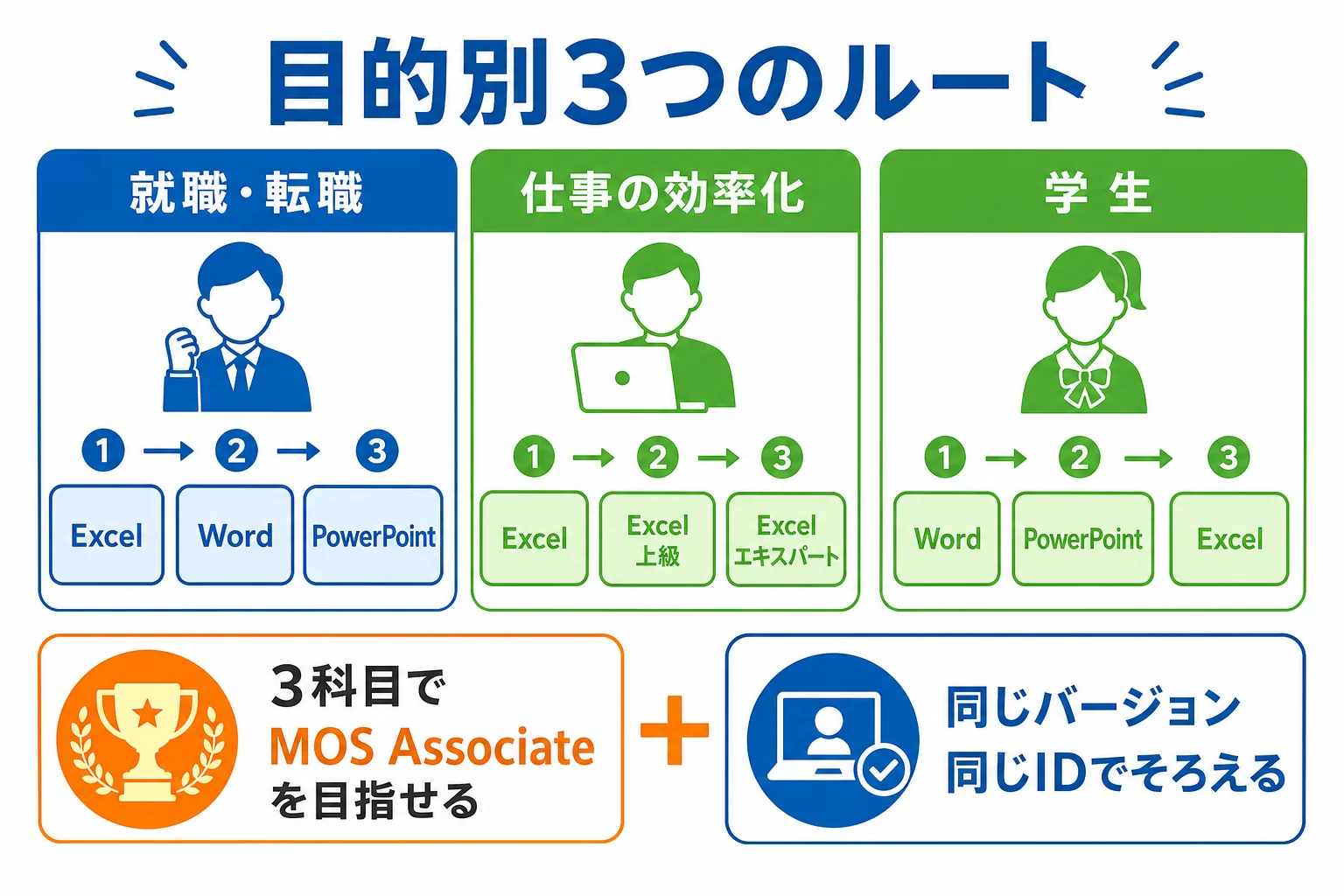
ここでは目的を3つに分けて、受ける科目と順番をルートにしました。
| ルート | こんな人に | 1つ目 | 2つ目 | その先 |
|---|---|---|---|---|
| 就職・転職ルート | 事務職などに応募したい人 | Excel | Word | PowerPointでMOS Associateを目指す |
| 仕事の効率化ルート | 今の仕事でExcelを使う人 | Excel | Excelエキスパート | 仕事に合わせてWordなど |
| 学生ルート | 授業やレポートで使う学生 | Word | PowerPoint | Excelを足してMOS Associateを目指す |
就職・転職ルート:Excel、Word、PowerPointの順
事務職に応募する場合は、ExcelとWordの両方を使える人が求められる場面が多いですよね。まずはこの2科目を一般レベルで取るのが、分かりやすい形です。
その先でPowerPointも取ると、一般レベルの3科目がそろいます。365と2019では、一般レベルの4科目(Excel・Word・PowerPoint・Outlook)のうち3科目に合格すると「MOS Associate」という称号が認定されます。
履歴書には科目名と称号の両方を書けます。書き方はMOS検定の履歴書の書き方で詳しく紹介しています。
仕事の効率化ルート:Excelから上級のエキスパートへ
すでにExcelを仕事で使っていて、もっと速く正確にこなしたい人には、Excelを深めるルートが合います。
Excelエキスパートでは、データの入力規則や条件付き書式、検索関数、条件に合うデータだけを計算する関数、ピボットテーブルでの分析、簡単なマクロなどを学びます。
例えばこんな場面です。
「毎月同じ集計をコピーして貼り付けているんですが…」
「ピボットテーブルを使えば、集計表を作り直す手間が減るかもしれません」
科目は独立しているので、一般レベルを飛ばして最初からエキスパートを受けることもできます。ただ、一般と上級は出題範囲がほとんど重なっていません。上級だけでは一般の操作の証明にはならない点は知っておきましょう。
違いはMOS検定のエキスパートとスペシャリストの違いにまとめています。
学生ルート:WordとPowerPointから
学生のうちは、レポートやプレゼン資料を作る機会が多いですよね。授業でよく使うWordとPowerPointから取ると、勉強した内容をすぐ課題に生かせます。
Wordの一般レベルでは、文字や段落の書式、表、脚注や目次、コメントや変更履歴などを扱います。PowerPointでは、スライドマスターやアニメーション、スライドショーの設定などを学びます。
そこにExcelを足すと、一般レベルの3科目でMOS Associateを目指せます。就職活動の前に、ここまで取っておくという目標の立て方もあります。
学生は学割で受験できることがあります。一般価格12,980円に対して学割価格は9,680円で、全科目3,300円引きです。
どのルートか決めきれない時は
『就職にも使いたいし、今の仕事にも生かしたい』と、目的が一つに絞れない方もいますよね。そんな時は、次の質問に答えてみてください。
- 近いうちに履歴書を出す予定がある
- 今の仕事でExcelの集計に時間がかかっている
- 授業やレポートでWordやPowerPointをよく使う
- 一番よく開くOfficeのアプリが決まっている
一つ目に当てはまるなら就職・転職ルート、二つ目なら仕事の効率化ルート、三つ目なら学生ルートが近いです。複数当てはまる時は、締め切りが早いほうを優先すると決めやすくなります。
取る順番の決め方
「よく使うアプリから」「一般レベルから上級へ」「同じバージョンでそろえる」。この3つを意識すると、遠回りせずに進められます。
『全部取りたいけど、どこから手をつければいいか分からない』という方もいますよね。順番に正解はありませんが、決め方にはコツがあります。
- 一番よく使うアプリを1つ選ぶ
- そのアプリの一般レベルを最初の科目にする
- 合格したら、目的に合わせて次の科目か上級を選ぶ
- 称号を目指すなら、同じバージョンで科目をそろえる
- 同じサーティポートIDで受け続ける

称号を目指すなら同じバージョン・同じIDで
MOS Associateなどの称号は、条件の科目を同じバージョン、同じサーティポートIDで取る必要があります。365の称号は、2019の科目も条件に含められます。
途中でIDを作り直してしまうと、別IDの統合の申請が必要になります。最初に登録したIDとパスワードは、なくさないように控えておきましょう。
1科目ずつ受けるか、まとめて受けるか
複数の科目を取る予定でも、最初は1科目ずつ受けるのが進めやすい方法です。1科目合格すると、試験の流れや時間の感覚がつかめて、次の科目の勉強に集中できます。
随時試験は、1日に受けられる科目数が会場ごとに違います。まとめて受けたい場合は、申し込む会場に確かめておきましょう。
なお、同じ科目を受け直す時は、2回目は前回から1日(24時間)、3回目以降は前回から2日間(48時間)空ける決まりがあります。
エキスパートの称号まで考える場合
MOS Associateに加えて上級の科目を取ると「MOS Expert」が認定されます。365ではExcelエキスパートとWordエキスパートの2科目が条件です。
2019では、Excelエキスパート・Wordエキスパート・Accessの上級3科目のうち2科目が条件です。
| 目指す称号 | 必要な科目(365・2019) |
|---|---|
| MOS Associate | 一般レベル4科目のうち3科目 |
| MOS Expert(365) | Associateに加え、Excelエキスパート・Wordエキスパート |
| MOS Expert(2019) | Associateに加え、上級3科目のうち2科目 |
最後の科目に合格した日が称号の認定日になります。
「Excelは365、Wordは2019」のようにバラバラに受けてしまうケースです。365の称号は2019の科目も含められますが、2019の称号には2019の科目が必要です。称号を目指すなら、最初にバージョンを決めておきましょう。
バージョンはどれがおすすめ?365と2019
公式は、自宅や職場で使い慣れたOfficeのバージョンで受けることをすすめています。新しい機能を証明したいなら、最新のバージョンを選ぶという考え方もあります。
『365と2019、どっちが有利なんだろう?』と気になる方も多いですよね。
実は、どちらが有利というより、普段使っているOfficeに合わせるのが一番の近道なんです。バージョンによって機能や操作が少し違うので、慣れている画面で練習できると楽になります。
| 状況 | 選びやすいバージョン |
|---|---|
| 職場や自宅でMicrosoft 365を使っている | 365 |
| 自宅のOfficeが2019 | 2019 |
| 学校で受けるバージョンが決まっている | 学校の指定に合わせる |
| これからOfficeを用意する | 使う予定のOfficeに合わせる |
2016や2013、2021はどうなった?
2016と2013は、今の公式の試験科目一覧には載っていません。過去に取った資格が無効になるわけではありません。
また「2021」「2022」という名前のMOS試験は、公式の試験科目一覧にありません。なお、以前の「MOS 365&2019」は、2022年9月から「MOS 2019」という名前に変わっています。
詳しくはMOS検定のバージョンの選び方で書いています。
有効期間は気にしなくていい?
合格した科目には、米国のCertiport(サーティポート)が5年間の「有効期間」を設定しています。期間が過ぎても、資格自体が無効になるわけではありません。
公式は、有効期間のタイミングで最新版に挑戦することをすすめています。仕事で使うOfficeが新しくなったら受け直す、くらいの考え方で大丈夫です。
勉強方法はどれがおすすめ?独学・通信・教室
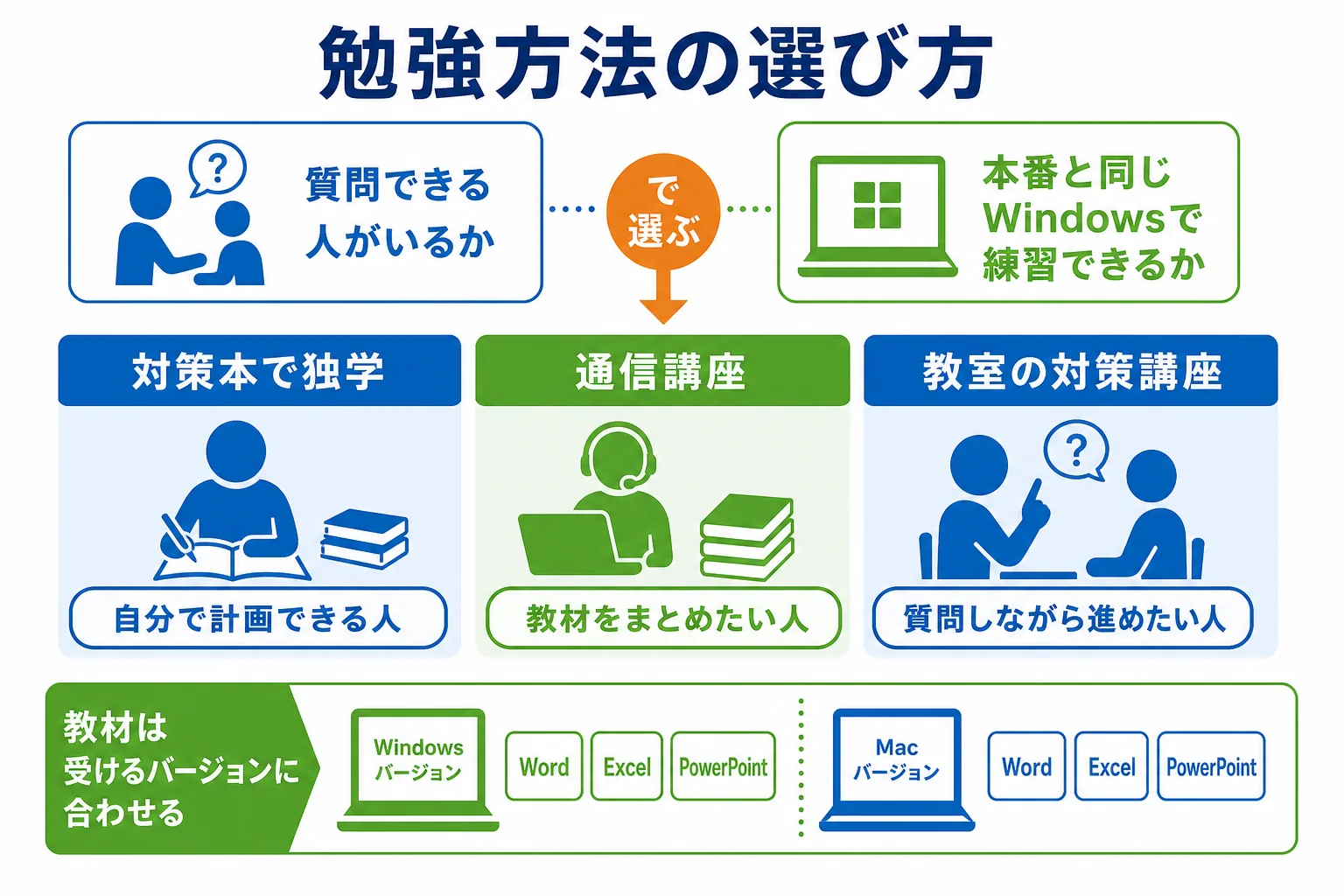
勉強方法は「質問できる人がいるか」「本番と同じWindowsで練習できるか」で選ぶと失敗しにくくなります。どれか一つが正解というわけではありません。
科目と順番が決まったら、次は勉強のしかたですよね。
MOS検定には公式の過去問題集がありません。そのため、市販の対策教材で独学するか、学校やパソコンスクールの対策講座で学ぶ方法が一般的です。
| 学び方 | 向いている人 | 気をつけたいこと |
|---|---|---|
| 市販の対策本で独学 | 自分で計画を立てられる人 | 教材のバージョンと付属データの動作環境 |
| 通信講座・オンライン学習 | 教材をまとめて用意したい人 | 質問の受け方と自宅のパソコン環境 |
| パソコン教室の対策講座 | 質問しながら進めたい人 | 通える曜日と、その教室で受験できるか |
独学がおすすめな人
自宅に受けるバージョンと同じOfficeが入ったWindowsパソコンがあり、分からないことを自分で調べられる人は、独学でも十分に目指せます。
教材は、模擬試験付きのものを選ぶと本番の形式に慣れやすくなります。本の選び方はMOS検定の本・テキストの選び方にまとめています。
教室の対策講座がおすすめな人
一人だと後回しにしてしまう人や、操作でつまずくと手が止まる人は、質問できる環境があると進めやすくなります。
ルートが決まったら、パソコン教室の対策講座も選択肢に入れてみてください。例えば、ハロー!パソコン教室にはMOS対策講座があります。全国に約170校(2025年11月現在・公式記載)ある教室です。
個別に自分のペースで進めるレッスンで、インストラクターに質問しながら学べます。テキスト(FOM出版)とオリジナル教材を組み合わせて使う形です。
多くの教室では、講座を受けている教室でそのまま本番を受験できます。一部の教室は試験を行っていないので、通う予定の教室で確かめておきましょう。
独学で進めるのが不安なら、パソコン教室の対策講座の無料体験で、自分のレベルと必要な期間を相談してみるのも一つの方法です。「どのルートが合いそうか」を聞いてみるだけでも、次の一歩が決めやすくなります。
ハロー!パソコン教室 MOS対策講座(PR)
独学が不安なら、教室でMOS対策を始めてみませんか
ハロー!パソコン教室のMOS対策講座は、自分のペースで進めながらインストラクターに質問できるパソコン教室です。多くの教室では、通っている教室でそのままMOS本番を受験できます。まずは無料体験レッスンで、今のレベルと合格までの進め方を相談できます。
無料MOS対策講座の無料体験を見る教室の場所・受験の可否・料金は公式サイトでご確認ください。
教室と学校、独学の比べ方はMOS検定はパソコン教室や学校で取る?で詳しく書いています。
MOS検定のおすすめについてよくある相談
ここでは、MOS検定のおすすめの科目や勉強方法について、よく見かける相談にまとめて答えます。
どの相談も「何のために取るか」が決まると、答えが出しやすくなります。迷ったら、目的を一言で書き出してから読んでみてください。
就職活動の前に、MOSとほかのパソコン系の検定のどちらを取る?
大学生で、就職活動を始める前にパソコンの資格を取りたい。MOSとほかのWordやExcelの検定のどちらがいいか、という相談です。
ほかの検定の中身はここでは比べませんが、MOSの特徴は次のとおりです。
- マイクロソフトが認定する、Office製品の操作スキルを証明する資格
- 世界共通の合格認定証やデジタル認定証で、日本以外でも証明できる
- 日本国内の累計受験者数は540万人を超えている(2026年3月31日時点)
学生なら、授業やレポートで使うWordやPowerPoint、そしてExcelの3科目でMOS Associateを目指す、という目標の立て方ができます。
MOS検定のおすすめのテキストは?
「おすすめのテキストはありますか」という相談もとても多いです。特定の本の名前より、選ぶ時の確認点を押さえておくと失敗しにくくなります。
- 受けるバージョン(365か2019か)に合っている
- 受ける科目とレベル(一般か上級か)に合っている
- 模擬試験が付いている
- 付属データが自分のパソコンで動く
公式も、受けるバージョンに合った教材を使うこと、付属データの動作環境を買う前に確認することを案内しています。
独学で十分?スクールに通うべき?
「独学で十分でしょうか。スクールに通ったほうがいいですか」という相談です。
結論から言うと、どちらでも合格を目指せます。決め手は、次の2つがそろっているかどうかです。
- 受けるバージョンと同じOfficeが入ったWindowsパソコンが手元にある
- 分からない時に調べたり聞いたりできる
両方そろっていれば、まずは独学で始めてみるのも手です。どちらかが欠けているなら、教室の無料体験で相談してみると判断しやすくなります。
よくある質問
MOS検定で一番おすすめの科目はどれですか?
目的によって変わりますが、迷ったらExcelの一般レベルから始めると選びやすいです。学生ならWordやPowerPointから始める方法もあります。
最初からエキスパート(上級)を受けてもいいですか?
受けられます。科目は個々に独立しています。ただ、一般と上級は出題範囲がほとんど重ならないため、上級だけでは一般の操作の証明にはなりません。
MOS Associateを取るには何科目必要ですか?
365と2019では、一般レベルの4科目(Excel・Word・PowerPoint・Outlook)のうち3科目に合格すると認定されます。同じバージョン、同じサーティポートIDで取る必要があります。
365と2019はどちらがおすすめですか?
公式は、自宅や職場で使い慣れたバージョンで受けることをすすめています。新しい機能を証明したいなら最新のバージョンを選ぶ考え方もあります。
受験料はいくらですか?
全科目共通で、一般価格12,980円、学割価格9,680円です。学割は全科目3,300円引きで、学割証が発行される学校の学生が対象です。
まとめ
- 迷ったらExcelの一般レベルから始めると選びやすい
- 就職・転職はExcel、Word、PowerPointの順でMOS Associateを目指す
- 仕事の効率化はExcelからExcelエキスパートへ深める
- 学生はWordとPowerPointから始めて、Excelを足す
- 称号を目指すなら、同じバージョン・同じサーティポートIDでそろえる
コメント