
当サイトの記事は編集部がMOS公式サイトなどの公開情報を調べて独自に執筆しています。記事内にパソコン教室の対策講座への案内(広告)を含みます。
MOS検定に合格して、いざ履歴書の資格欄に書こうとしたら、正しい書き方が分からず手が止まっていませんか。
結論から言うと、MOS検定は「Microsoft Office Specialist Excel 2019 合格」のように、科目名とバージョンを書けば大丈夫です。英語でもカタカナでもよく、「MOS」と略しても構いません。
この記事では、合格した組み合わせ別の書き方見本と、書く前に確かめたいことをお話しします。
MOS検定の履歴書の書き方の基本
科目は「Microsoft Office Specialist Excel 2019 合格」の形で書きます。称号は「MOS Master 取得」のように「取得」で書くのが公式の例です。
『正式名称で書かないと、マイナスに見られるかな?』と心配になりますよね。
実は、MOS検定の履歴書での書き方は、公式のよくある質問で案内されているんです。その例にそろえておけば、迷うことはありません。
公式が案内している書き方のルール
公式の案内をまとめると、次のとおりです。
- 英語でもカタカナでもよい
- 「MOS」と略して書いてもよい
- 一般レベル(スペシャリスト)は科目名のあとにレベルを書かなくてよい
- MOS 365&2019 に合格した人は MOS 2019 と書く
- 主催者や認定機関の名前が必要なら「マイクロソフト」と書く
「合格」と「取得」はどう使い分ける?
公式の例では、科目は「合格」、称号は「取得」と書かれています。
例えば、Excelの1科目だけなら「合格」です。3科目に合格してMOS Associateの称号が認定されたなら、称号は「取得」と書きます。
| 書くもの | 公式の例の書き方 |
|---|---|
| 科目(Excel・Wordなど) | 「〜 合格」 |
| 称号(Associate・Expert・Master) | 「〜取得」 |
合格した組み合わせ別の書き方見本
書き方は「何に合格したか」で変わります。1科目だけ、上級も取った、称号まで取った、の3つに分けて見ていくと迷いません。
『自分の場合はどれに当てはまるの?』という方のために、組み合わせ別に見本をまとめました。
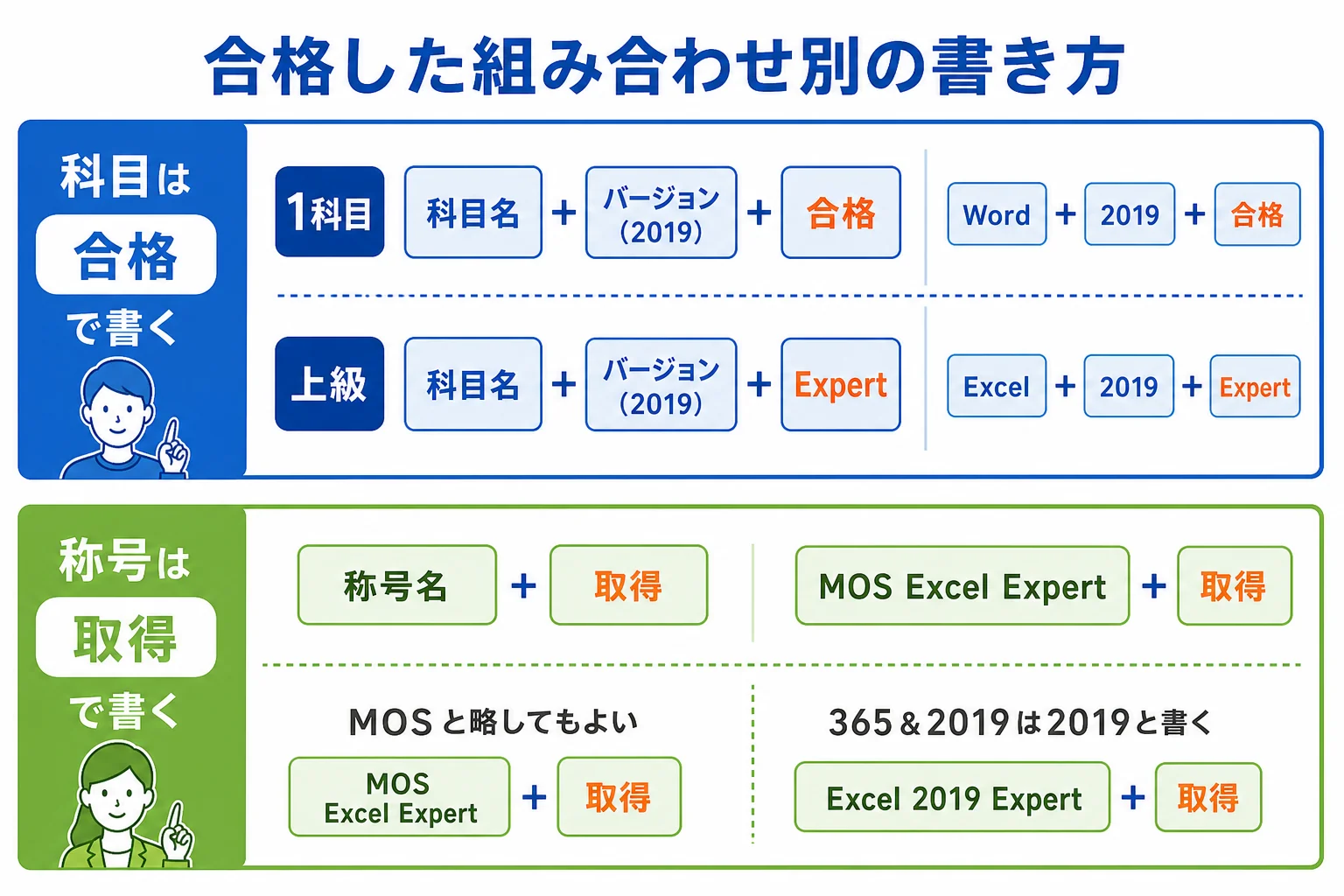
| 合格した組み合わせ | 書き方の見本 |
|---|---|
| 一般レベルを1科目 | Microsoft Office Specialist Excel 2019 合格 |
| 一般レベルを1科目(略して) | MOS Excel 2019 合格 |
| 上級レベル(エキスパート) | マイクロソフト オフィス スペシャリスト Excel 2016 Expert 合格 |
| MOS Associateの称号(365) | Microsoft Office Specialist Associate Microsoft Apps 365取得 |
| MOS Expertの称号(2019) | マイクロソフト オフィス スペシャリスト エキスパート 2019取得 |
| オフィス マスター(2016以前) | MOS Master 取得 |
1科目だけ合格した場合
一般レベルを1科目だけ取った場合は、科目名とバージョンを書いて「合格」とします。一般レベルは、科目名のあとにレベルを書かなくて大丈夫です。
複数の科目に合格したら、1科目ずつ行を分けて書くと読みやすくなります。
上級のエキスパートに合格した場合
上級レベルは、科目名とバージョンのあとに「Expert」を書きます。一般レベルと区別がつくようにするためです。
一般と上級の違いはMOS検定のエキスパートとスペシャリストの違いで詳しく書いています。
称号まで取った場合
称号が認定されたら、称号を「取得」として書きます。365と2019では、一般レベルの4科目(Excel・Word・PowerPoint・Outlook)のうち3科目合格でMOS Associateです。
Associateに加えて上級を取るとMOS Expertになります。365はExcelエキスパートとWordエキスパートの2科目、2019は上級3科目のうち2科目が条件です。
称号だけでも、科目も並べても構いません。応募先が特定の科目のスキルを見たい場合は、称号の下に科目も書いておくと、何ができるかが伝わりやすくなります。
資格欄にどう並べるか
複数の科目や称号を書く時は、並べ方にも少し気を配ると読みやすくなります。例えば、ExcelとWord、PowerPointの3科目に合格してMOS Associateが認定された場合は、こんな書き方ができます。
| 行 | 書き方の例 |
|---|---|
| 1行目 | Microsoft Office Specialist Associate Microsoft Apps 365取得 |
| 2行目 | Microsoft Office Specialist Excel 365 合格 |
| 3行目 | Microsoft Office Specialist Word 365 合格 |
| 4行目 | Microsoft Office Specialist PowerPoint 365 合格 |
資格欄の行数が少ない時は、称号だけを書いて、科目は自己PR欄で触れる方法もあります。年月は、合格した日や称号の認定日にそろえて書いておきましょう。称号は、最後の科目に合格した日が認定日です。
書く前に確かめておきたいこと
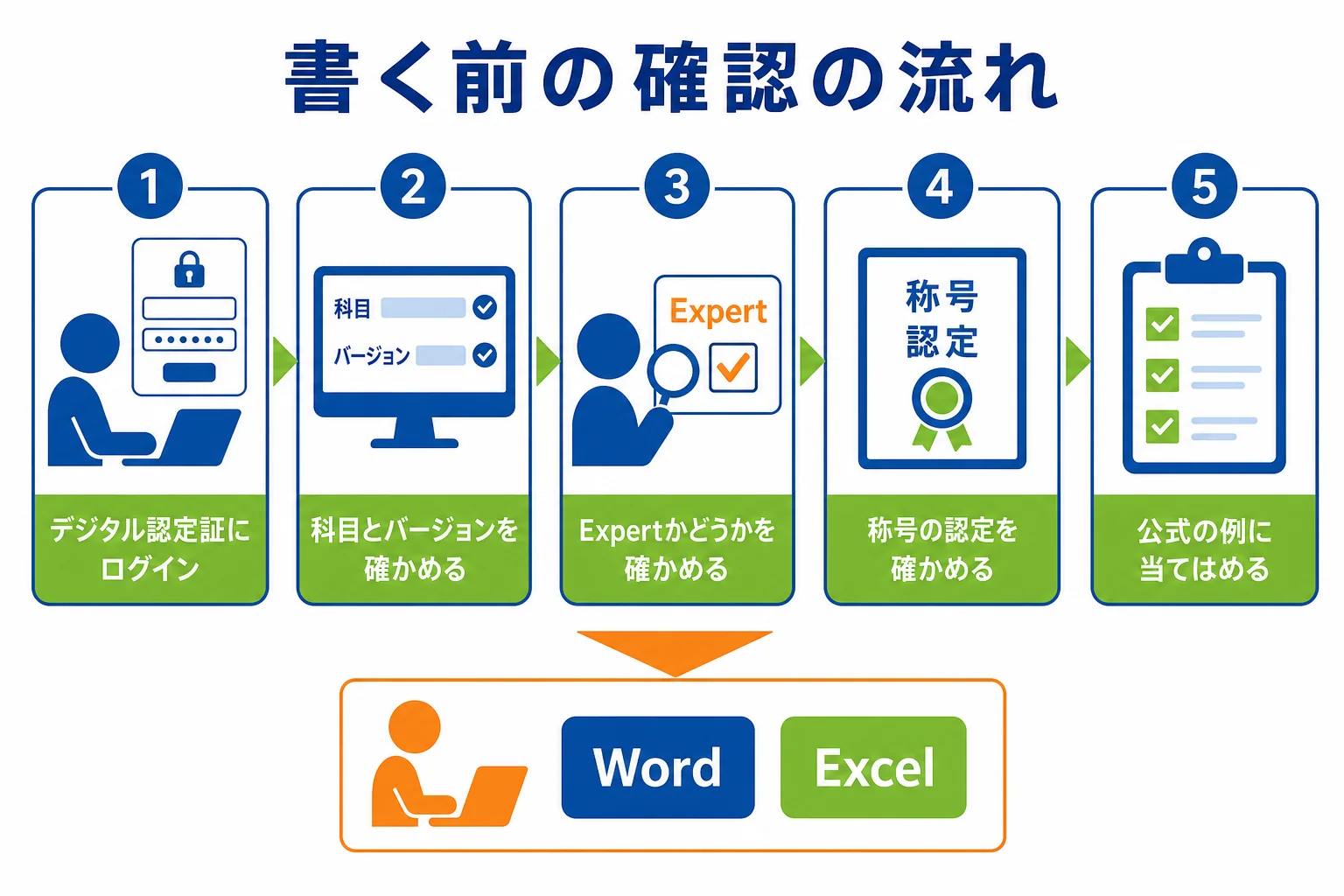
書き間違いが多いのは「バージョン」と「レベル」です。手元の記録を見ながら、1行ずつ確かめてから書きましょう。
『だいたいこうだったはず』と記憶で書くと、バージョンを取り違えやすいんですよね。書く前に、デジタル認定証などで合格の記録を見ておくと安心です。
- デジタル認定証にサーティポートIDでログインする
- 合格した科目とバージョンを確かめる
- 上級レベル(Expert)かどうかを確かめる
- 称号が認定されているかを確かめる
- 公式の書き方の例に当てはめて書く
デジタル認定証と認定番号
合格認定証は、合格から2〜3時間以内にWebのデジタル認定証で見られます。PDFで保存したり印刷したりもできます。
認定番号は、デジタル認定証のPDFの下のほうに出ています。応募先から聞かれた時のために控えておくとよいです。
紙の認定証は、2023年3月31日の受験分で発行が終わっています。
サーティポートIDとパスワードを忘れてしまい、デジタル認定証にログインできなくなるケースです。そうなると、認定証の印刷や保存ができなくなります。IDとパスワードは、合格したら控えておきましょう。
合格履歴を見せてほしいと言われたら
公式は、企業などの第三者からの合格の問い合わせには答えていません。そのかわり、本人が事前に申請すれば、指定した第三者に合格履歴を開示する仕組みがあります。
応募先から証明を求められた時は、デジタル認定証のPDFを見せるか、この仕組みを使う方法があります。
書き方で迷いやすい場面
迷った時は「公式の書き方の例に近いか」「読む人に何ができるかが伝わるか」の2つで判断すると決めやすくなります。
ここでは、履歴書を書く時に迷いやすい場面をまとめました。
古いバージョンや旧名称の資格
2016や2013は、今の試験科目一覧には載っていません。でも、過去に取った資格が無効になるわけではありません。取ったバージョンのまま書いて大丈夫です。
以前の名前のMOUSやMCASも、MOSと同じ試験です。過去に取った資格は今も有効です。
5年の有効期間が過ぎた科目
合格した科目には、米国のCertiportが5年間の「有効期間」を設定しています。期間が過ぎても資格自体は無効にならず、合格履歴は残ります。
なので、有効期間を過ぎた科目も履歴書に書けます。公式は、有効期間のタイミングで最新版に挑戦することもすすめています。
MOS 365&2019 と書いてある認定証
2022年9月に「MOS 365&2019」は「MOS 2019」という名前に変わりました。出題範囲は同じ試験です。
公式の案内では、履歴書には「2019」と書きます。バージョンの話はMOS検定のバージョンの選び方で詳しく書いています。
| 迷う場面 | 書き方の考え方 |
|---|---|
| 2016・2013で合格した | 取ったバージョンのまま書く |
| MOUS・MCASで合格した | 今も有効なので書いてよい |
| 有効期間の5年を過ぎた | 合格履歴は残るので書いてよい |
| 認定証に365&2019とある | 2019と書く |
勉強中の科目は書いてもいい?
『今まさに勉強中の科目も、アピールに使いたい』という方もいますよね。
ただ、合格していない科目を「合格」と書くのは避けましょう。勉強中のことは、自己PR欄や面接で「今はExcelエキスパートの勉強をしています」と伝える形にすると、誤解を生みません。
MOS検定と履歴書でよくある相談
ここでは、MOS検定と履歴書について、よく見かける相談にまとめて答えます。
履歴書の相談は「書き方」と「書く価値があるか」の2つに分かれます。書き方は公式の例に合わせ、価値は応募先の仕事に合わせて考えるのがおすすめです。
履歴書には「取得」と「合格」どちらで書く?
MOS検定を履歴書に書く時、「取得」なのか「合格」なのか、という相談です。
公式の例では、科目は「合格」、称号は「取得」と書かれています。例えばExcelの科目なら「Microsoft Office Specialist Excel 2019 合格」です。
エキスパートは履歴書に書いても意味がない?
エクセルエキスパートなどのMOS検定は、履歴書に書いても役に立たないのでは、という相談もあります。
結論から言うと、書いておく価値は十分あります。MOSは、マイクロソフトが認定するOffice製品の操作スキルを証明する資格です。
例えば、Excelエキスパートでは、ピボットテーブルでの分析や簡単なマクロなども学びます。面接で「どんな集計ができますか」と聞かれた時に、具体的に答える材料になります。
「Excelはどのくらい使えますか?」
「MOSのExcelエキスパートの勉強で、ピボットテーブルでの集計までできるようになりました」
こんなふうに、何ができるかとセットで伝えると強みになります。
未経験で事務職に応募するなら、何を取って書くといい?
未経験で事務職に就きたい時、どの資格を取って履歴書に書けばいいか、という相談です。
事務職では、ExcelとWordを使う場面が多いですよね。この2科目を一般レベルで取り、さらにPowerPointを足してMOS Associateを目指す、という順番が分かりやすいです。
履歴書に書けるだけでなく、応募先の仕事で実際に使う操作を勉強できるのも、MOSを取るよいところです。面接で「どんな作業ができますか」と聞かれた時に、勉強した内容をそのまま話せます。
目的別の科目の選び方はMOS検定はどれがおすすめ?にまとめています。
公式は、MOSの次のステップとして、Excelでのデータ分析を扱うビジネス統計スペシャリストや、ExcelとAccessのマクロとVBAを扱うVBAエキスパートも挙げています。事務の仕事に慣れてから、こうした資格に進む道もあります。
次の科目を独学で進めるのが不安なら、パソコン教室の対策講座の無料体験で、今のレベルと必要な期間を相談してみるのも一つの方法です。
ハロー!パソコン教室 MOS対策講座(PR)
独学が不安なら、教室でMOS対策を始めてみませんか
ハロー!パソコン教室のMOS対策講座は、自分のペースで進めながらインストラクターに質問できるパソコン教室です。多くの教室では、通っている教室でそのままMOS本番を受験できます。まずは無料体験レッスンで、今のレベルと合格までの進め方を相談できます。
無料MOS対策講座の無料体験を見る教室の場所・受験の可否・料金は公式サイトでご確認ください。
よくある質問
履歴書にはMOSと略して書いてもいいですか?
はい、公式の案内では「MOS」と略してもよいとされています。英語でもカタカナでも構いません。
主催者名を書く欄があります。何と書けばいいですか?
公式の案内では、主催や認定機関の名前が必要な場合は「マイクロソフト」と書くとされています。
一般レベルは「スペシャリスト」と書く必要がありますか?
一般レベル(スペシャリスト)は、科目名のあとにレベルを書かなくて大丈夫です。上級はExpertと書きます。
昔取ったMOUSの資格も書けますか?
書けます。MOUSやMCASはMOSと同じ試験で、過去に取った資格は今も有効です。
まとめ
- 科目は「Microsoft Office Specialist Excel 2019 合格」の形で書く
- 称号は「MOS Master 取得」のように「取得」で書くのが公式の例
- 英語でもカタカナでもよく、「MOS」と略してもよい
- MOS 365&2019 は 2019 と書き、主催者名は「マイクロソフト」
- 書く前にデジタル認定証でバージョンとレベルを確かめる
コメント