
当サイトの記事は編集部がMOS公式サイトなどの公開情報を調べて独自に執筆しています。記事内にパソコン教室の対策講座への案内(広告)を含みます。
『MOS検定って名前は聞くけど、結局どんな資格なんだろう』と気になっている方も多いはずです。
結論から言うと、MOS検定はWordやExcelなどを「指示どおりに操作できるか」を、パソコンの実技で確かめる資格です。
この記事では、MOSで証明できることとできないことを分けたうえで、取ると就活や仕事で何が変わるのかを場面ごとにお伝えします。
MOS検定とは?マイクロソフトが認定するOfficeの操作資格です
MOS検定(MOS)は、Word・Excel・PowerPoint・Access・Outlookの操作スキルを証明する資格です。マイクロソフトが認定する、世界共通の資格なんです。
正式な名前は「マイクロソフト オフィス スペシャリスト(Microsoft Office Specialist)」です。頭文字をとってMOSと呼ばれます。
「MOS検定」は世の中でよく使われる通称で、公式サイトでは「MOS」や「試験」と書かれています。この記事では、検索でよく使われる「MOS検定」の呼び方でお話ししますね。
公式のよくある質問では、MOSを「Microsoft Office製品の操作スキルを証明できる国際資格」と紹介しています。合格すると世界共通の合格認定証とデジタル認定証が出るので、日本以外でも証明に使えます。
マイクロソフトのMOS検定と、パソコン資格としての立ち位置
パソコンの資格はたくさんありますよね。そのなかでMOSは「唯一マイクロソフトが認定する資格」とされています。
マイクロソフトのMOS検定、と呼ばれるのはこのためです。パソコン資格のMOS検定、と言われることもありますが、中身は同じものを指しています。
ちなみに、m os 検定のように間を空けて検索しても、同じMOS検定のことです。
名前が何度か変わっています
『MOUSとかMCASって聞いたことがあるけど、別の資格?』と思った方もいるかもしれません。
実はMOUS・MCASは、MOSと同じ試験の昔の名前です。名称がMOSに統一されただけで、過去に取ったMOUSやMCASの資格は今も有効です。
| 項目 | 内容 |
|---|---|
| 正式名称 | マイクロソフト オフィス スペシャリスト(Microsoft Office Specialist) |
| よく使われる呼び方 | MOS、MOS検定 |
| 証明できること | Word・Excel・PowerPoint・Access・Outlookの操作スキル |
| 日本での実施 | 株式会社オデッセイ コミュニケーションズ |
| 国内の累計受験者数 | 540万人を超えている(2026年3月31日時点) |
| 昔の名前 | MOUS、MCAS(同じ試験。過去の資格も有効) |
国内の累計受験者数は、2026年3月31日時点で5,401,484名です。これだけ多くの人が受けてきた、身近なMOS検定の資格だと言えます。
MOSで証明できること・できないことを分けておきましょう
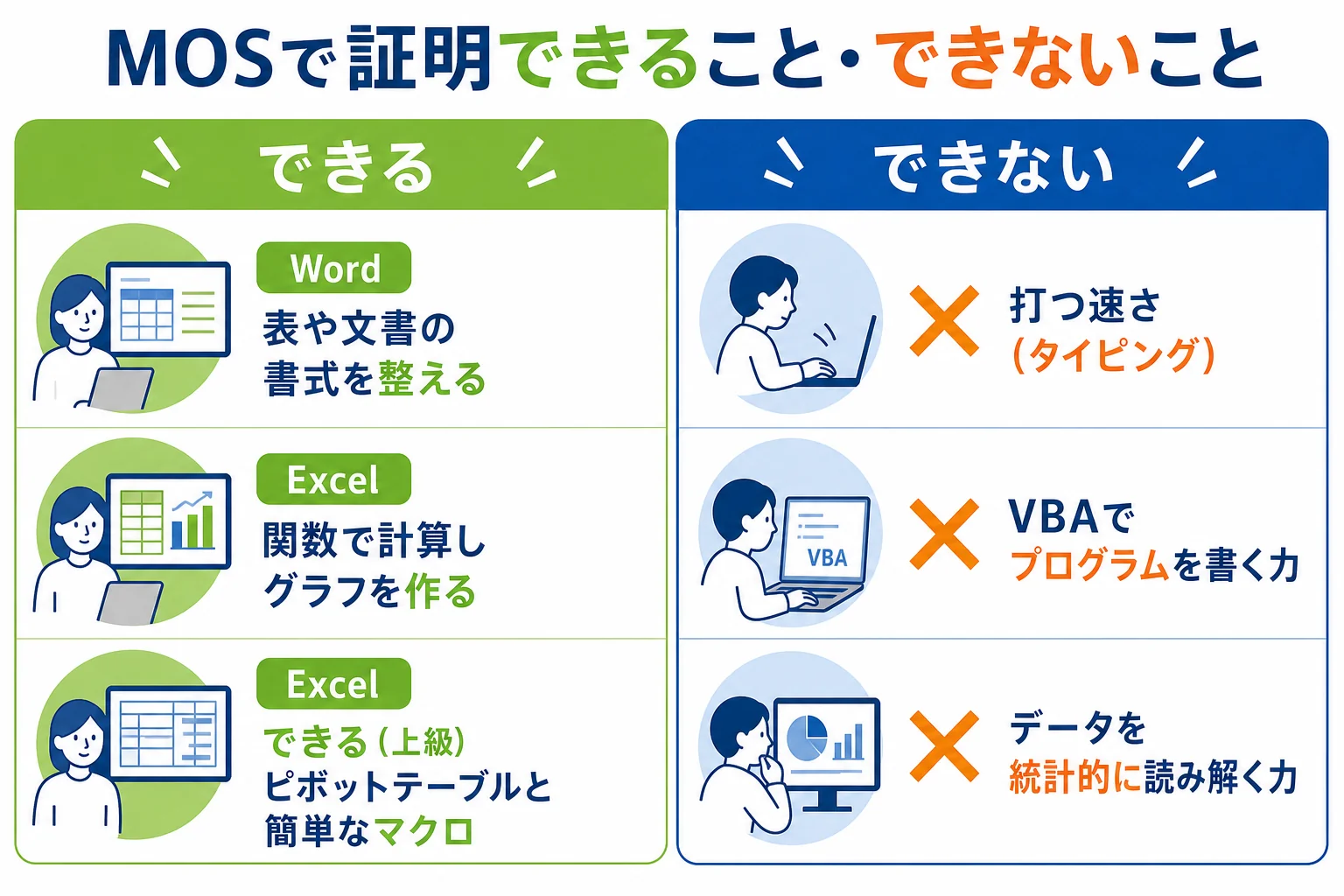
MOSが証明するのは「Officeを正しく操作できること」です。打つ速さや、データから何を読み取るかの力までは測っていません。
資格の名前だけで期待しすぎると、取ったあとに『思っていたのと違う』となりがちです。
そこで、MOS検定の資格で何が分かって、何が分からないのかを先に分けておきますね。
| 力の種類 | MOSで証明できるか | 補足 |
|---|---|---|
| 表を作る・書式を整える | できる | Excel一般・Word一般の中心です |
| 関数で計算する | できる | 一般レベルで数式や関数の作成が出ます |
| グラフを作る・直す | できる | Excel一般で出題されます |
| ピボットテーブルで集計する | できる(上級) | Excelエキスパートで出題されます |
| 簡単なマクロを作る・直す | できる(上級) | Excelエキスパートの範囲です |
| 差し込み印刷・索引 | できる(上級) | Wordエキスパートの範囲です |
| 打つ速さ(タイピング) | できない | 指示どおりの操作ができたかを見る試験です |
| VBAでプログラムを書く力 | できない | 公式は次の資格としてVBAエキスパートを挙げています |
| データを統計的に読み解く力 | できない | 公式は次の資格としてビジネス統計スペシャリストを挙げています |
| 資料の内容の良し悪し | できない | 見栄えより「指示どおりか」が判定されます |
「操作できる」の中身はかなり具体的です
例えばExcelの一般レベルなら、セル範囲への書式設定や関数の作成、テーブル機能、グラフの作成と編集が出題されます。
「表は作れるけど、テーブル機能は使ったことがない」という方は意外と多いんです。MOSの勉強をすると、普段は使わない機能まで一通り触ることになります。
証明できないことは、別の形で見せればいい
打つ速さやデータを読み解く力は、MOSでは測れません。
ただ、それはMOSの価値が低いという意味ではないんです。面接で「どんな表を作ってきたか」を話すなど、別の形で補えば十分に伝わります。
VBAやデータ分析まで証明したくなったら、公式が「MOSの次」として紹介しているVBAエキスパートやビジネス統計スペシャリストを調べてみてください。どちらもMOSと同じ会社が運営しています。
科目とレベルはどうなっている?全体の見取り図
科目はWord・Excel・PowerPoint・Access・Outlookの5つです。レベルは「一般」と「上級(エキスパート)」の2段階で、英検のような級はありません。
MOSは、アプリごとに試験が分かれています。1つ受けるごとに1つの資格になる仕組みです。
『全部受けないと資格にならないの?』と心配する方もいますが、そんなことはありません。Excelだけ、Wordだけでも立派な合格です。
| 科目 | 一般レベル | 上級レベル(エキスパート) |
|---|---|---|
| Word | 365 / 2019 | 365 / 2019 |
| Excel | 365 / 2019 | 365 / 2019 |
| PowerPoint | 365 / 2019 | なし |
| Access | なし | 2019 |
| Outlook | 2019 | なし |
科目ごとの中身や選び方はMOS検定の科目一覧でくわしくお話ししています。
一般と上級は「別の試験」と考えておきましょう
一般レベルと上級レベルは、出題範囲がほとんど重なっていません。
そのため、上級だけ取っても一般のスキルの証明にはならないと、公式のよくある質問で説明されています。最初から上級を受けることもできますが、基礎の証明も欲しいなら両方受けることになります。
違いはエキスパートとスペシャリストの違いで表にまとめました。
バージョンは365と2019の2つです
今の公式の試験科目一覧にあるのは、「365」と「2019」の2系統です。2016や2013は載っていません。
迷ったら、自宅や職場で使い慣れたOfficeのバージョンで受けるのが公式のおすすめです。くわしくはMOS検定のバージョンの選び方をどうぞ。
いくつか合格すると「称号」ももらえます
『1科目ずつの資格なら、まとめて取る意味はあるの?』と思うかもしれません。
実は、決められた組み合わせで合格すると、科目とは別に「称号」が認定されます。
| 称号 | 認定の条件(365・2019) |
|---|---|
| MOS Associate | 一般レベルのExcel・Word・PowerPoint・Outlookのうち3科目に合格 |
| MOS Expert | Associateに加えて、上級の所定の科目に合格 |
称号は、同じバージョン・同じサーティポートIDで科目をそろえるのが条件です(365の称号は2019の科目も含められます)。IDを途中で作り直すと統合の手続きが必要になるので、最初に作ったIDを大事に使ってくださいね。
試験はどんな形?50分の実技と受けるまでの準備
MOSはパソコンを操作する実技試験で、筆記試験はありません。1科目50分で、終わった直後に得点と合否が画面に出ます。
試験会場のパソコンで、問題の指示どおりに操作できるかを判定する仕組みです。いわゆるCBT方式ですね。

合格点は科目ごとに非公開ですが、1000点満点で550点から850点の範囲が目安とされています。問題の更新などで変わることもあります。
- サーティポートIDを登録しておく(無料)
- 随時試験の会場か、全国一斉試験に申し込む
- 当日は身分証明書などを持って会場で50分の実技を受ける
- 終了直後に得点と合否を確認し、試験結果レポートを受け取る
- 合格から2〜3時間ほどでデジタル認定証が見られるようになる
試験のくわしい中身はMOS検定の試験内容で、申し込みの手順はMOS検定の受け方でお話ししています。
受け方は2つ、でも全国一斉試験は終わります
受け方には、会場ごとにほぼ毎日行われる「随時試験」と、月1回の日曜日に行われてきた「全国一斉試験」があります。
ただ、全国一斉試験は2026年12月で終わることが発表されています。最後の回は2026年12月13日です。これから受ける方は、随時試験を中心に考えておきましょう。
受験料は全科目共通です
受験料は全科目共通で、一般価格が12,980円、学割価格が9,680円です(税込)。学割だと3,300円安くなります。
費用の全体像はMOS検定の受験料・費用にまとめました。申し込み後は返金できないので、日程はよく考えて決めてくださいね。
受けるまでに決めておく4つのこと
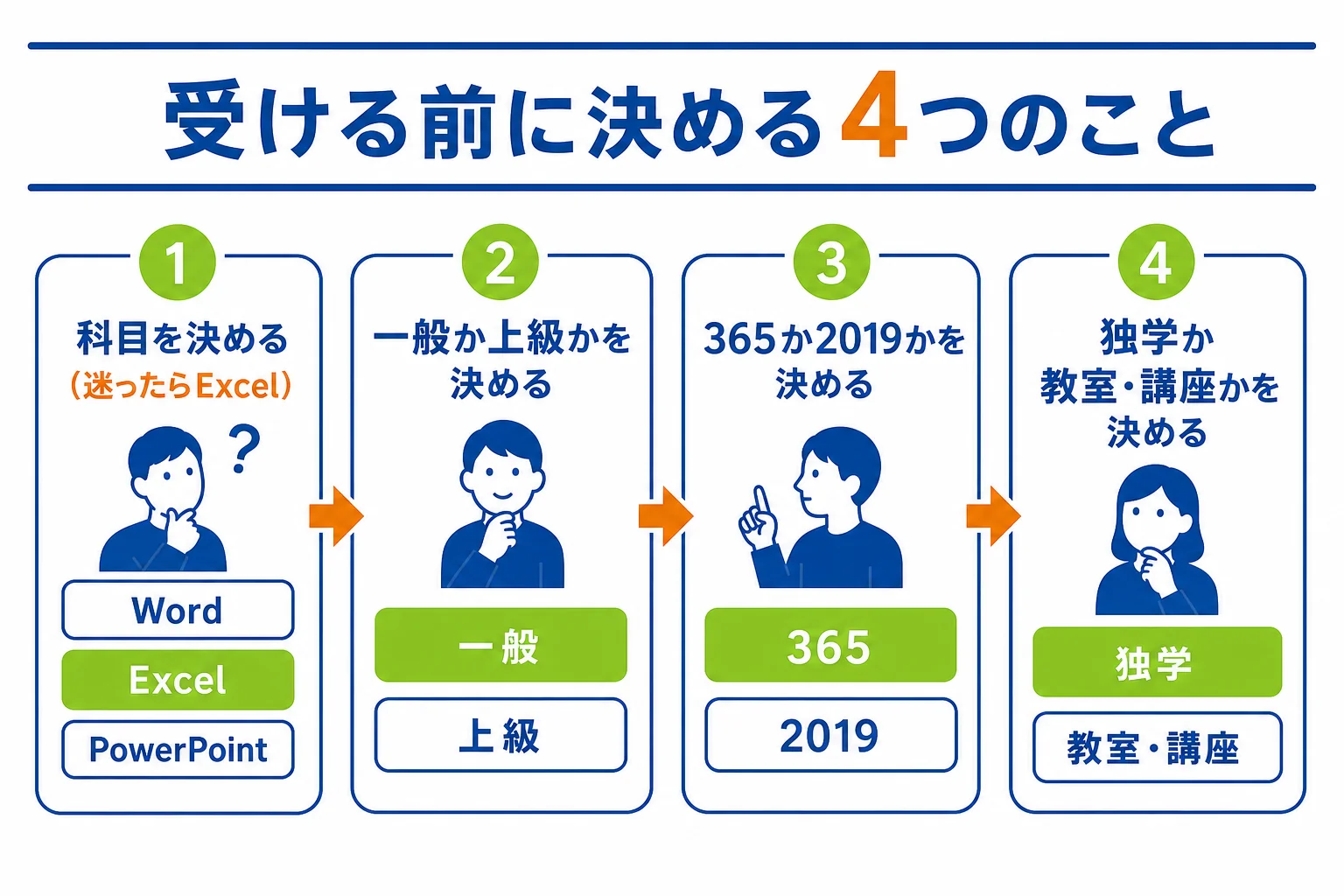
受けると決めたら、「科目」「レベル」「バージョン」「学び方」の4つを先に決めておくと迷わず準備に入れます。
いきなり教材を買う前に、受ける試験をはっきりさせておくのがおすすめです。
バージョンを決めずに教材を買うと、あとで買い直すことにもなりかねません。
- 受ける科目を1つに決めた(迷ったらExcelから)
- 一般レベルか上級レベルかを決めた
- 365か2019か、受けるバージョンを決めた
- 独学か、教室や講座かを決めた
- サーティポートIDを登録した
迷ったら、どこから手を付ければいい?
仕事でも学校でも使う場面が多いのは、やはりExcelとWordです。
最初の1科目は、自分がいちばん使う機会の多いアプリから選んでみてください。合格して流れが分かると、2科目目からはぐっと気が楽になります。
再受験にはルールがあります
もし不合格でも、同じ科目を受け直せます。2回目は前回から24時間、3回目以降は48時間を空ける決まりです。
このルールを破ると、資格の取り消しなどの重い扱いになる可能性があります。日程を組む時に覚えておきましょう。
MOS検定を取ると何が変わる?場面別の使いどころ
MOSは「Officeを一通り使える」ことを、口ではなく書類で見せられるのが強みです。ただし、資格だけで就職や評価が決まるわけではありません。
『取っても意味ないって聞いたけど…』と不安になる方もいますよね。
実際には、MOSが効く場面と、それほど効かない場面があります。自分がどちらに近いかを、次の表で確かめてみてください。
| あなたの場面 | MOSで変わること | 一緒にやっておくとよいこと |
|---|---|---|
| 就活中の学生 | 履歴書でパソコンの操作力を具体的に書ける | 授業やゼミでどう使ったかを話せるようにする |
| 事務職に応募する | WordやExcelを一通り扱えると伝えやすい | Excelを優先し、余裕があればWordも |
| 営業・企画で資料を作る | PowerPointの機能を体系的に覚えられる | 実際の資料で見やすさを工夫する |
| 今の職場で作業を早くしたい | 知らなかった機能を知り、手作業が減る | 覚えた機能を日々の作業で使ってみる |
| 勉強の区切りがほしい | 合格という形で努力が残る | 次の科目や上級へ進む計画を立てる |
学生の場合は「何を作れるか」とセットで話せると強いです
教育機関でもMOSは広く使われていて、レポートやプレゼン資料作り、就職活動に役立てられています。学生向けの「MOS世界学生大会」という大会もあるほどです。
面接では、資格名だけでなく使い方まで話せると伝わり方が変わります。
例えばこんなやりとりです。
「MOSのExcelを取ったんですね。」
「はい。ゼミのアンケート集計で、テーブル機能とグラフを使って結果をまとめました。」
働いている人は「時短」がいちばんの変化かもしれません
普段なんとなく使っているExcelでも、知らない機能は意外とあるものです。
試験勉強で機能を一通り触ると、『これ、この機能でできたんだ』という発見が増えます。毎日の作業がちょっと楽になるのは、MOSのうれしい効果です。
「MOSさえあれば就職できる」というものではありません。MOSはあくまで操作スキルの証明なので、仕事の経験や人柄と組み合わせて伝えるものだと考えておきましょう。
履歴書への書き方も決まっています
資格を取ったら、履歴書には「Microsoft Office Specialist Excel 2019 合格」のように科目名とバージョンを書きます。英語でもカタカナでもよく、「MOS」と略しても構いません。
称号を取った場合は「Microsoft Office Specialist Associate Microsoft Apps 365取得」のように称号の名前で書けます。認定番号を聞かれたら、デジタル認定証のPDFの下のほうに載っているので、そこを見てみてください。
よくある相談:MOSは就活に効く?独学で大丈夫?
MOS検定について、Yahoo!知恵袋でよく見かける相談を3つ選んで、要点を短くしてお答えします。
- 365の一般レベルは就活のアピールになるのか
- パソコン教室に通うべきか、独学でいけるのか
- 自宅のWindowsのパソコンで独学できるのか
相談1:365の一般レベルは就活のアピールになりますか?
一般レベルでも、Officeを一通り使えることの証明になります。履歴書に科目名を書けるので、「パソコンは得意です」と言うだけよりも具体的に伝わりますね。
ただ、上でお話ししたとおり、資格だけで評価が決まるわけではありません。どんな場面で使ってきたかを一緒に話せるようにしておきましょう。
余裕があれば、一般の3科目で取れる称号「MOS Associate」を目指すのも一つの目標になります。
例えば、応募先が事務職ならExcelとWord、資料作りの多い職種ならPowerPointも、というように選ぶと話がつながりやすくなります。
『とりあえず全部取っておけば安心』と考える必要はありません。応募先で使いそうな科目から順に取るほうが、面接でも説明しやすいですよ。
相談2:先生に独学は難しいと言われました。教室に通うべき?
独学で合格する人もいれば、教室で習うほうが合う人もいます。どちらが正しいということはないんです。
判断の目安は、次のとおりです。
| こんな人は | 向いている学び方 |
|---|---|
| 教材を読んで手を動かすのが苦にならない | 対策教材での独学 |
| 分からないところで止まってしまいやすい | 質問できるパソコン教室 |
| 自宅のパソコンやOfficeの環境が試験と違う | 試験と同じ環境で練習できる教室 |
| 期限までに計画的に進める自信がない | 教室や講座で予定を組んでもらう |
公式も、学び方として「対策教材を買って独学する方法」と「学校やパソコンスクールの対策講座で学ぶ方法」の2つを紹介しています。
相談3:自宅のWindowsのパソコンで独学できますか?
試験会場の環境は、365の例だとWindows 11 ProとMicrosoft 365です。自宅のパソコンでも勉強はできますが、Officeのバージョンが違うと画面の表示が少し違うことがあります。
公式のよくある質問では、教材と自分のOfficeの表示が違う時は、教材の説明をくり返し読んで両方の操作を覚えるのがよいとされています。教材に付いている練習用データの動作環境も、買う前に確かめておきましょう。
独学で進めるのが不安なら、パソコン教室の対策講座の無料体験で、自分のレベルと必要な期間を相談してみるのも一つの方法です。本番と同じWindowsで練習でき、分からないところをその場で質問できるのが教室のよさです。
ハロー!パソコン教室 MOS対策講座(PR)
独学が不安なら、教室でMOS対策を始めてみませんか
ハロー!パソコン教室のMOS対策講座は、自分のペースで進めながらインストラクターに質問できるパソコン教室です。多くの教室では、通っている教室でそのままMOS本番を受験できます。まずは無料体験レッスンで、今のレベルと合格までの進め方を相談できます。
無料MOS対策講座の無料体験を見る教室の場所・受験の可否・料金は公式サイトでご確認ください。
よくある質問
MOS検定とはどんな資格ですか?
Word・Excel・PowerPoint・Access・Outlookの操作スキルを、パソコンの実技で証明する資格です。マイクロソフトが認定していて、合格すると世界共通の認定証が出ます。
MOS検定に受験資格はありますか?
受験資格はなく、年齢や国籍を問わず誰でも受けられます。未成年の方は保護者の同意を得て申し込みます。
MOS検定に級はありますか?
級はありません。科目ごとに「一般レベル」と「上級レベル(エキスパート)」の2段階があるだけです。
一度取ったMOSの資格は期限切れになりますか?
合格した科目には5年間の有効期間が設定されていますが、期間が過ぎても資格が無効になるわけではありません。合格履歴はそのまま残ります。
合格した人の割合は公表されていますか?
公表されていません。公式のよくある質問でも、公開していないと説明されています。
まとめ
- MOS検定は、Officeの操作スキルを実技で証明するマイクロソフト認定の資格
- 証明できるのは操作の力で、打つ速さやデータを読み解く力は対象外
- 科目は5つ、レベルは一般と上級の2段階で、級はない
- 試験は1科目50分の実技で、結果はその場で分かる
- 全国一斉試験は2026年12月で終わるので、これからは随時試験が中心
- 受ける前に科目・レベル・バージョン・学び方の4つを決めておく
コメント