
当サイトの記事は編集部がMOS公式サイトなどの公開情報を調べて独自に執筆しています。記事内にパソコン教室の対策講座への案内(広告)を含みます。
普段はMacを使っているけれど、MOS検定を受けてみたい。でも、Macのままで大丈夫なのか気になりますよね。
結論から言うと、MOS検定はWindows版Officeの試験だけで、Mac版Officeの試験は行われていません。ただ、試験は会場のパソコンで受けるので、Macしか持っていなくても受験はできます。
この記事では、Macユーザーが練習環境を用意する3つの方法と、勉強の進め方をお話しします。
MOS検定はMacで受けられる?結論はWindows版だけ
MOS検定はWindows版Officeの試験だけです。試験会場のWindowsパソコンで受けるので、自分のMacを持ち込む必要はありません。困るのは「受験」より「練習」のほうです。
『Macユーザーは受けられないってこと?』と思った方も多いはずです。
実は、受験そのものは問題ありません。MOS検定は、試験会場のパソコンを使う実技試験だからです。自分のパソコンを持っていく試験ではないんです。
試験会場のパソコンの環境
365の試験環境の例は、次のとおりです。
| 項目 | 試験会場の環境(365の例) |
|---|---|
| OS | Windows 11 Pro |
| Office | Microsoft 365 |
| 日本語入力 | Microsoft IME |
| キーボード | 106/109キーボード(JIS配列) |
| モニター | 17インチ以上 |
| 操作 | マウス(タッチパネルは使わない) |
この環境で、問題の指示どおりの操作ができるかが判定されます。試験時間は各科目50分です。
Mac版Officeで勉強すると困ること
Mac版のOfficeで勉強すること自体はできます。ただ、試験はWindows版で行われるので、画面の見た目や操作のしかたが違う場面があるかもしれません。
例えばこんな心配です。
「Macでは普段、トラックパッドで操作しているんですが…」
「本番はマウスとJIS配列のキーボードなので、それに慣れておくと安心ですよ」
画面やキーボード、マウスの違いに本番で戸惑わないように、Windowsで練習する機会をどこかで作っておくのがおすすめです。
Macしか持っていない人の練習環境3パターン
Macユーザーの練習環境は、大きく分けて3つです。「Windowsパソコンを用意する」「Macの中にWindows環境を用意する」「教室など外のWindowsで練習する」。どれが合うかは、予算と使える時間で変わります。
『わざわざWindowsのパソコンを買わないといけないの?』と悩みますよね。ここは、自分の状況に合う方法を選んで大丈夫です。
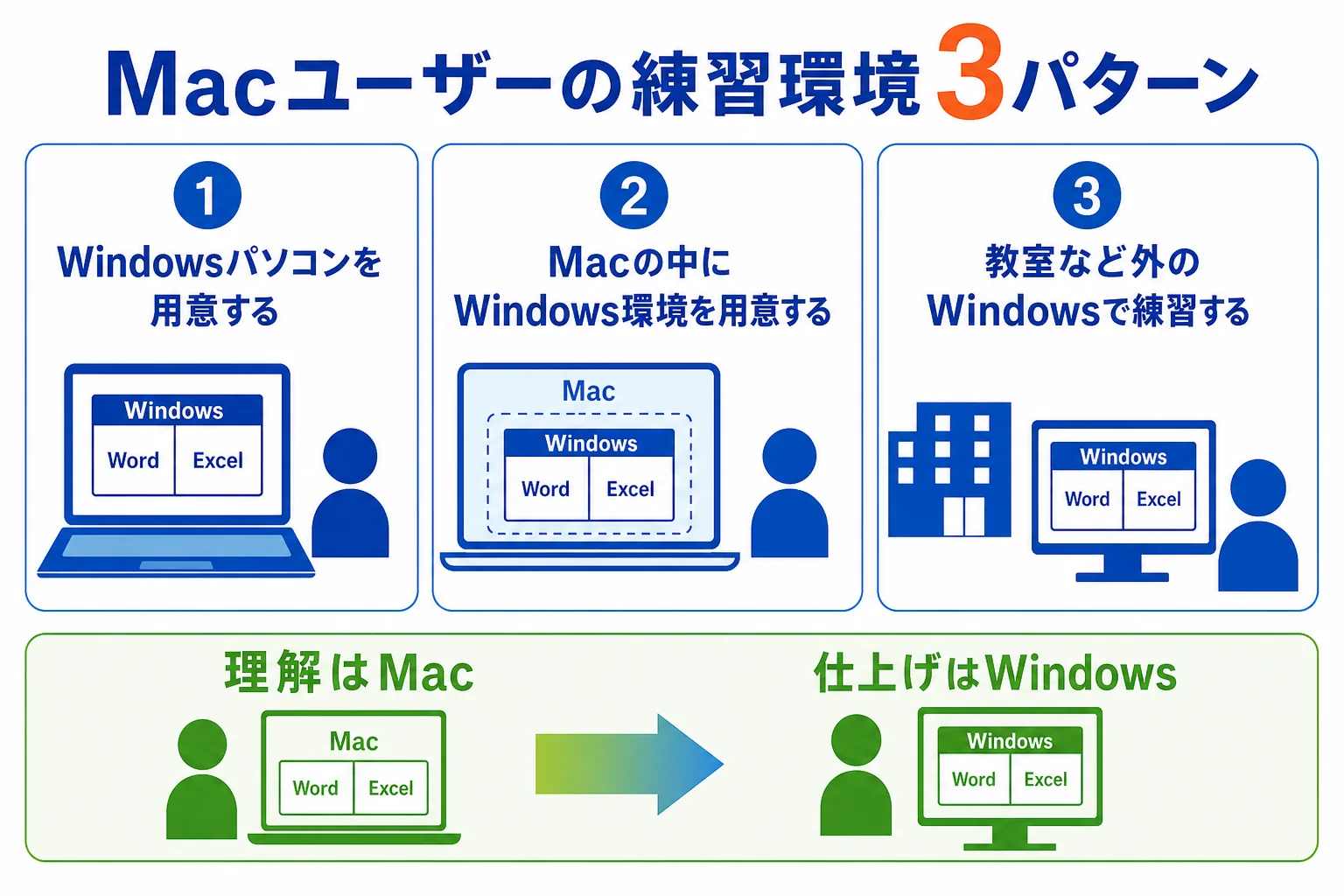
| 方法 | よいところ | 気をつけたいところ | 向いている人 |
|---|---|---|---|
| Windowsパソコンを用意する | 本番に近い環境で、好きな時に練習できる | パソコンとOfficeを用意する手間がかかる | 今後も仕事でWindowsを使う予定の人 |
| Macの中にWindows環境を用意する | 手持ちのMacのまま練習できる | 設定が必要で、Mac側のキーボードのままになる | パソコンの設定に慣れている人 |
| 教室など外のWindowsで練習する | 本番と同じような環境で、質問もできる | 通う時間を作る必要がある | 一人で設定するのが不安な人 |
パターン1:Windowsパソコンを用意する
家族のWindowsパソコンを借りられる、仕事でこれからWindowsを使う予定がある、という人に合う方法です。
本番に近い環境で、好きな時間に何度でも練習できるのが一番の強みです。Officeは受けるバージョンに合わせて用意しましょう。
パターン2:Macの中にWindows環境を用意する
仮想化ソフトなどを使って、Macの中でWindowsとWindows版Officeを動かす方法です。手持ちのMacのまま練習できます。
ただ、設定に手間がかかるうえ、キーボードはMacのままです。本番のJIS配列キーボードやマウスとの違いが残る点は知っておきましょう。
パターン3:教室など外のWindowsで練習する
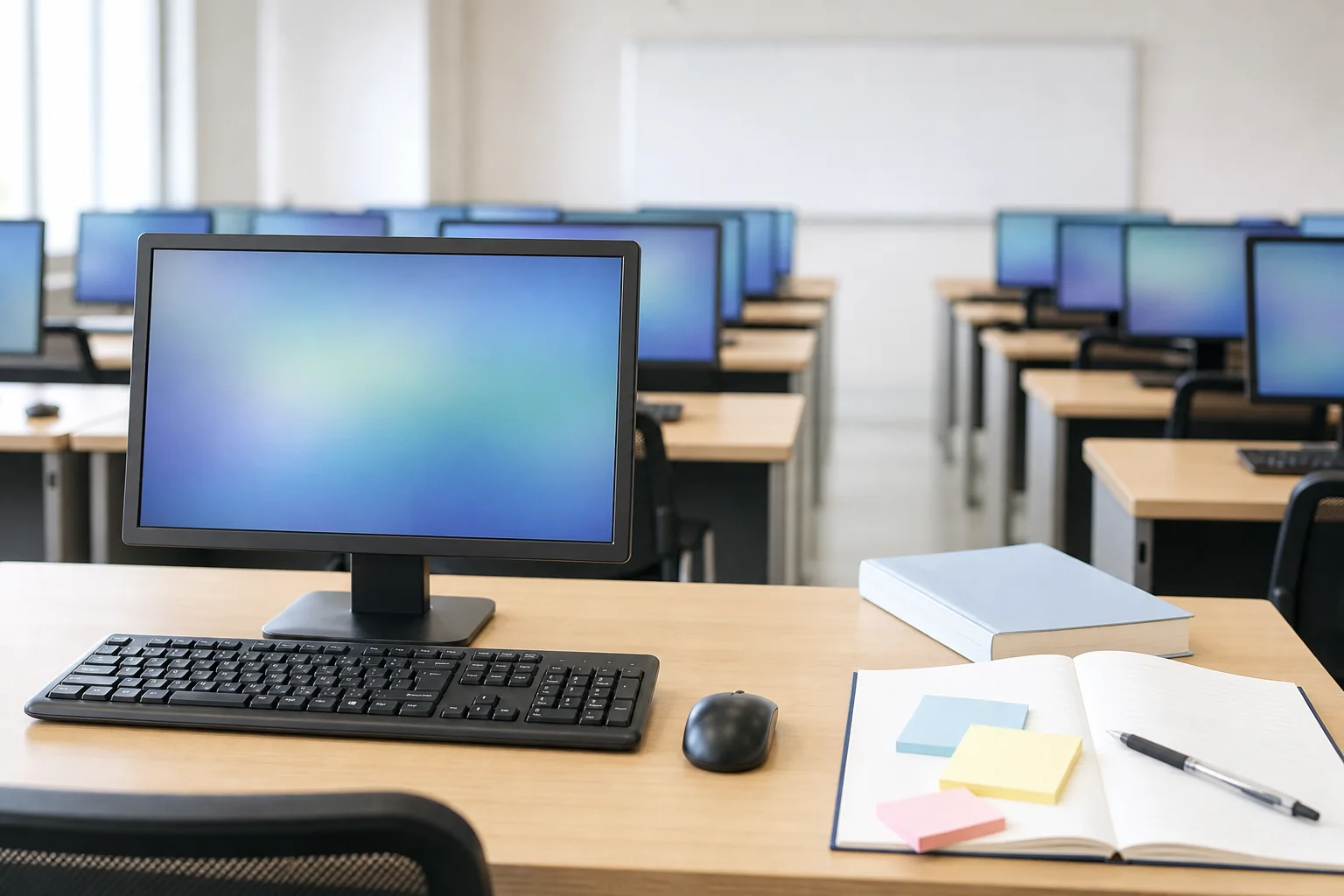
パソコン教室の対策講座などを使えば、教室のWindowsパソコンで練習できます。本番と同じようにマウスとキーボードで操作できるのが安心材料です。
多くの教室では、講座を受けている教室でそのまま本番を受験できます。通い慣れた場所で受けられるので、当日の緊張もやわらぎやすいですよ。
- まとまった時間を自分で決めたい
- パソコンの設定が苦にならない
- 何度も同じ操作をくり返したい
- 自宅でWindows環境を用意するのが不安
- 操作で迷った時にすぐ聞きたい
- 本番と同じ環境に慣れておきたい
どのパターンにするか迷った時
『3つとも良さそうで決められない』という時は、次の質問で考えてみてください。
- 家族や職場にWindowsパソコンを借りられる人がいる
- これから仕事でWindowsを使う予定がある
- パソコンの設定を自分で調べて進めるのが苦にならない
- 操作で迷った時に、その場で誰かに聞きたい
一つ目か二つ目に当てはまるならパターン1、三つ目ならパターン2、四つ目ならパターン3が近いです。いくつか組み合わせて、普段はパターン2で練習し、仕上げだけ教室で確かめる人もいます。
Macユーザーの勉強の進め方
Macで勉強できる所はMacで進め、仕上げはWindowsで練習する。この二段構えにすると、手持ちのMacもムダになりません。
『結局、Macでの勉強は意味がないの?』と心配になるかもしれません。そんなことはないんです。
機能の名前や、何をするための操作なのかを理解する段階は、Macでも十分に進められます。大事なのは、仕上げの段階でWindowsの画面に慣れておくことです。
- 受ける科目とバージョン(365か2019か)を決める
- そのバージョンのWindows向け対策本を用意する
- 機能の名前と操作の目的を本で理解する
- Windows環境で、本の操作を一つずつ試す
- Windows環境で模擬試験を50分で解く
- 弱い分野を練習し直してから申し込む
対策本はWindows向けを選ぶ
市販の対策本は、試験に合わせてWindows版Officeの画面で書かれているものが中心です。付属データや模擬試験の動作環境も、買う前に確かめておきましょう。
公式も、教材付属データの動作環境は買う前に確認するよう案内しています。本の選び方はMOS検定の本・テキストの選び方で詳しく書いています。
バージョンの合わせ方
公式は、使い慣れたOfficeのバージョンで受けることをすすめています。Macユーザーの場合は、練習に使うWindows環境のOfficeに合わせるのが自然です。
バージョンについてはMOS検定のバージョンの選び方にまとめています。
Windowsで慣れておきたい操作
Macに慣れていると、Windowsでは手が止まりやすい操作があります。仕上げの段階で、次のような点を意識して練習しておくと安心です。
| 慣れておきたいこと | 練習のしかた |
|---|---|
| マウスでの右クリック | メニューを右クリックから開く操作をくり返す |
| JIS配列のキーボード | 記号やかな入力の位置を確かめておく |
| 日本語入力の切り替え | Microsoft IMEでの切り替えに慣れる |
| 画面上部のメニューの位置 | よく使う機能がどのタブにあるかを覚える |
「Macと同じつもりで押したら、違う動きをした」ということは、練習の段階で経験しておけば本番では慌てずにすみます。
Windowsで練習できる場所がない時
自宅でWindowsを用意するのが難しい人は、教室のWindows環境で練習する方法があります。
独学で進めるのが不安なら、パソコン教室の対策講座の無料体験で、今のレベルと必要な期間を相談してみるのも一つの方法です。本番と同じWindowsで練習しながら、分からない所をその場で聞けます。
ハロー!パソコン教室 MOS対策講座(PR)
独学が不安なら、教室でMOS対策を始めてみませんか
ハロー!パソコン教室のMOS対策講座は、自分のペースで進めながらインストラクターに質問できるパソコン教室です。多くの教室では、通っている教室でそのままMOS本番を受験できます。まずは無料体験レッスンで、今のレベルと合格までの進め方を相談できます。
無料MOS対策講座の無料体験を見る教室の場所・受験の可否・料金は公式サイトでご確認ください。
教室と独学の比べ方は、MOS検定はパソコン教室や学校で取る?で詳しく書いています。
試験当日に気をつけたいこと
本番は会場のWindowsパソコンで受けます。Macに慣れている人は、キーボードとマウスの感覚に最初の数問で慣れるつもりでいると落ち着けます。
Macに慣れている人は、本番でのちょっとした違いに焦りやすいですよね。でも、試験中は操作方法を説明した「受験のしおり」を見られます。
- サーティポートIDとパスワード
- 写真付きの身分証明書(原本)
- 受験票(随時試験は発行がない会場もある)
- 学割で受ける人は学生証
携帯電話やメモ用紙、筆記用具、時計などは持ち込めません。試験の流れや当日の様子はMOS検定の試験内容で詳しく紹介しています。
Macで本番の練習を全部済ませたつもりで、Windowsの画面を一度も触らずに受けてしまうケースです。せめて模擬試験の1回分だけでも、Windows環境で解いておきましょう。
MOS検定とMacについてよくある相談
ここでは、MOS検定とMacについてよく見かける相談にまとめて答えます。
Macの相談は「受験できるか」と「練習できるか」が混ざりがちです。受験は会場のWindowsで、練習の環境は自分で選ぶ、と分けて考えると答えが見えやすくなります。
Macユーザーだけど、試験に問題はある?
普段Macを使っているけれど、試験に問題はないか、という相談です。
受験はできます。試験は会場のWindowsパソコンで受けるので、Macを持っていく必要はありません。
ただ、Mac版Officeの試験はないので、Windowsの画面とキーボード、マウスに慣れておくのがおすすめです。
MacBookだと勉強は無理?
MacBookしか持っていないけれど、勉強するのは無理か、という相談もよくあります。
無理ではありません。機能の意味や操作の目的を理解するところまではMacでも進められます。
仕上げは、Windowsパソコンを用意する、Macの中にWindows環境を用意する、教室で練習する、の3つから選んでみてください。
Macの自分のOfficeのバージョンが分からない
MacBookのWordで勉強したいけれど、自分のソフトのバージョンが分からない、という相談です。
ここで気をつけたいのは、Mac版のバージョンに合わせて試験を選ぶ必要はない、ということです。試験はWindows版で行われます。
なので、練習に使うWindows環境のOfficeに合わせて、受けるバージョン(365か2019か)を決めるのが自然な順番です。
よくある質問
MOS検定のMac版の試験はありますか?
ありません。MOS検定はWindows版Officeの試験だけで行われています。
Macしか持っていなくても受験できますか?
受験できます。試験は会場のWindowsパソコンで受けるので、自分のパソコンを持っていく必要はありません。
Mac版のOfficeで勉強しても意味はありますか?
機能の意味や操作の目的を理解するのには役立ちます。ただ、画面や操作が違う場面もあるので、仕上げはWindows環境で練習しておくと安心です。
教室で練習したら、そのまま教室で受験できますか?
教室が試験会場を兼ねていれば受験できます。対策講座をしている会場は、公式サイトの「試験会場を探す」で「対策講座:実施あり」にチェックを入れて探せます。
試験会場でキーボードの配列は選べますか?
365の試験環境の例では、106/109キーボード(JIS配列)とマウスが使われます。タッチパネルは使いません。会場の環境は会場に確かめておきましょう。
まとめ
- MOS検定はWindows版Officeの試験だけで、Mac版の試験はない
- 試験は会場のWindowsパソコンで受けるので、Macしかなくても受験できる
- 練習環境は「Windowsを用意」「Macの中にWindows」「教室で練習」の3つから選ぶ
- 理解はMacで進め、仕上げはWindowsで練習する二段構えがおすすめ




コメント