
当サイトの記事は編集部がMOS公式サイトなどの公開情報を調べて独自に執筆しています。記事内にパソコン教室の対策講座への案内(広告)を含みます。
『MOS検定って365とか2019とか、バージョンがいろいろあってどれを受ければいいの?』と迷っていませんか。
結論から言うと、今受けられるMOS検定のバージョンは「365」と「2019」の2つです。迷ったら、自宅や職場で使い慣れたOfficeに近いほうを選ぶのが公式のおすすめです。
この記事を読むと、2021・2022や2016・2013がどうなっているのかと、自分が受けるバージョンの決め方が分かります。
今受けられるMOS検定のバージョンは「365」と「2019」の2つです
2026年10月時点の公式の試験科目一覧にあるのは、365と2019の2系統だけです。資格のバージョンアップや更新の制度はありません。
MOSは、科目ごと・バージョンごとに試験が分かれています。まずは、今の科目とバージョンの組み合わせを見てみましょう。
| 科目 | 365 | 2019 |
|---|---|---|
| Word(一般) | あり | あり |
| Word(エキスパート) | あり | あり |
| Excel(一般) | あり | あり |
| Excel(エキスパート) | あり | あり |
| PowerPoint(一般) | あり | あり |
| Access(エキスパート) | なし | あり |
| Outlook(一般) | なし | あり |
WordとExcelとPowerPointは、どちらのバージョンでも受けられます。AccessとOutlookは2019だけなので、この2科目を受けたい方はバージョンで迷う必要はありません。
科目ごとの中身はMOS検定の科目一覧でくわしくお話ししています。
「新しいバージョンに更新」という仕組みはありません
『一度取ったら、新しいバージョンに自動で切りかわるの?』と思う方もいますよね。
実は、MOSには資格のバージョンアップや更新の制度がありません。新しいバージョンで証明したくなったら、あらためてそのバージョンの試験を受けることになります。
どのバージョンでも、試験の形は同じです
バージョンが違っても、試験はパソコンを使った50分の実技です。受験料も全科目共通で、合格点の目安も1000点満点で550点から850点の範囲とされています。
つまり、バージョン選びで変わるのは「どの画面・どの機能で操作するか」だけなんです。MOSの全体像はMOS検定とはでお話ししています。
試験の終了が決まった時は、遅くとも終了日の3か月前までに公式サイトの「ニュース」で知らされます。受けたいバージョンがある方は、ときどき公式サイトを見ておくと安心です。
MOS検定2021・2022という試験はある?名前のずれを整理
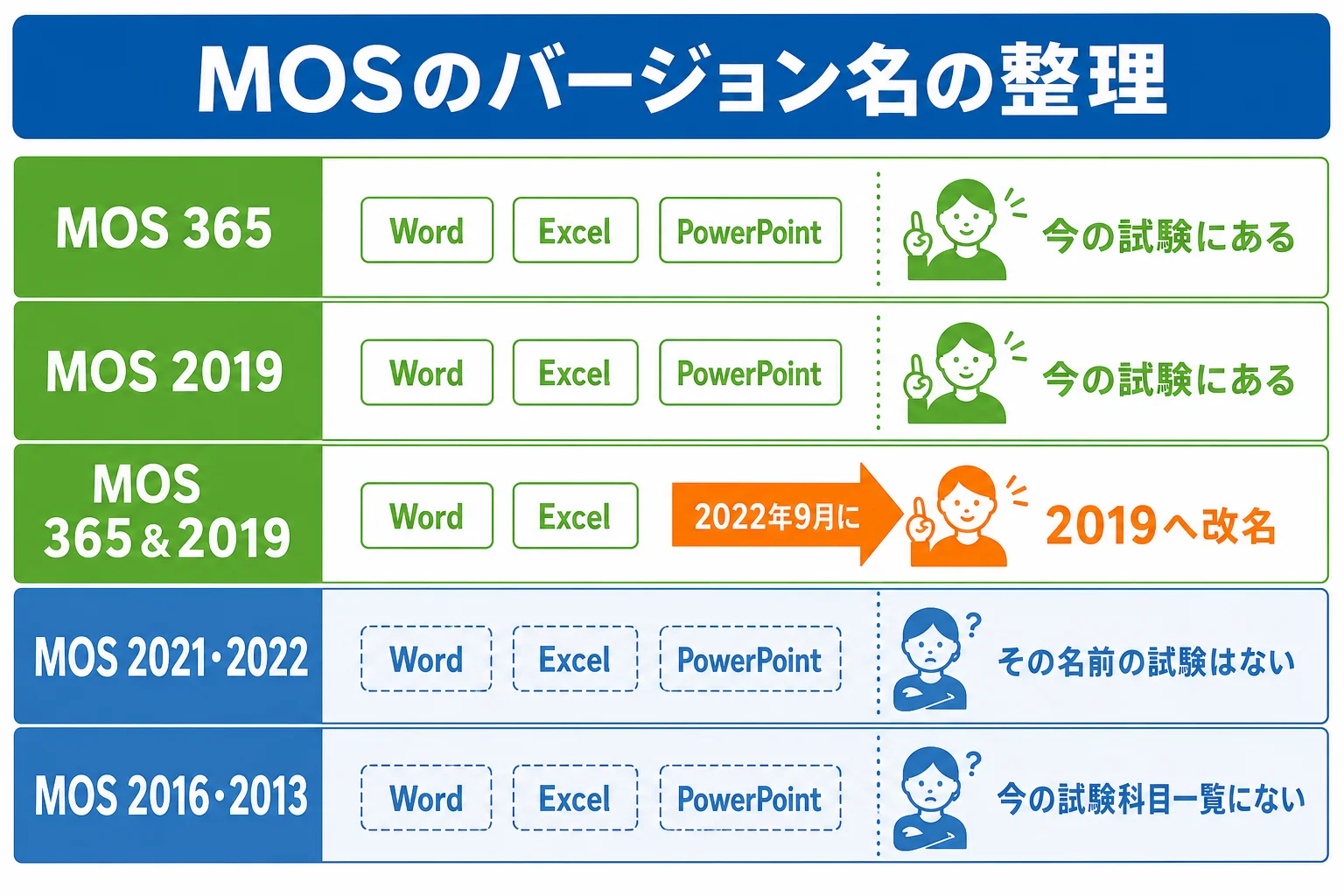
MOS検定2021やMOS検定2022という名前の試験は、公式の試験科目一覧にはありません。よく見かける名前と、実際の試験名を対応させておきましょう。
Officeには「Office 2021」という製品があるので、『MOSにも2021があるはず』と考えるのは自然なことです。
ただ、MOSの試験にはOffice 2021の名前の試験はありません。今の試験は365と2019です。
Office 2021を使っている人はどうすればいい?
ふだんOffice 2021を使っている方は、365か2019のどちらかを選ぶことになります。
新しい機能も含めて証明したいなら365、いつもの操作に近いところで落ち着いて受けたいなら、教材を見比べてみて画面が近いほうを選ぶと安心です。どちらを選んでも、受けるバージョンに合った教材で練習しておけば大丈夫ですよ。
| よく見かける名前 | 実際の扱い |
|---|---|
| MOS 2021 | その名前の試験はない |
| MOS 2022 | その名前の試験はない |
| MOS 365&2019 | 2022年9月に「MOS 2019」へ名前が変わった(同じ試験) |
| MOS 365 | 今の試験科目一覧にある |
| MOS 2019 | 今の試験科目一覧にある |
| MOS 2016、MOS 2013 | 今の試験科目一覧にはない |
「MOS 365&2019」は「MOS 2019」のことです
2022年9月に、「MOS 365&2019」というバージョン名が「MOS 2019」に変わりました。出題範囲は変わっておらず、同じ試験です。
古い教材や過去の記事で「365&2019」と書かれているのは、このためなんです。
中古の教材や図書館の本で「365&2019」と書かれていても、内容は今の2019の試験と同じ出題範囲です。教材のバージョン表記を見る時の目安にしてみてください。
履歴書に書く時は、「365&2019」ではなく「2019」と書くのが公式の案内です。
2022年という数字と混同しやすいところ
「2022年に名前が変わった」という話と「MOS 2022」がまざって伝わっていることもあります。
例えばこんな会話です。
「MOSって2022年版が出たんだっけ?」
「いや、2022年に名前が整理されただけで、今は365と2019の2つだよ。」
MOS検定2016・2013はどうなった?取った資格は今も使える?
2016と2013は、今の公式の試験科目一覧には載っていません。ただ、過去に取った資格が無効になるわけではなく、合格履歴はデジタル認定証に残っています。
MOS検定2016やMOS検定2013を調べている方は、「今から受けられるのか」と「前に取った資格はどうなるのか」の2つが気になっているはずです。
これから受けるなら、365か2019から選びます
2016と2013は試験科目一覧にないので、これから受けるなら365か2019のどちらかになります。
『家のパソコンがOffice 2013だから、2013で受けたかった』という方もいますよね。その場合も、受けるのは365か2019です。下の早見表で、自分に合うほうを選んでみてください。
前に取った2016・2013の資格は無効になりません
過去に取ったMOSの資格は、試験が終わっても無効にはなりません。合格した記録は、デジタル認定証に残っています。
昔のMOUSやMCASという名前で取った資格も、MOSと同じ試験なので今も有効です。
「5年の有効期間」は資格の期限切れではありません
合格した科目には、米国のCertiport(サーティポート)が5年間の「有効期間」を設定しています。
ただ、この期間が過ぎても資格が無効になるわけではありません。合格履歴はそのまま残ります。公式は、このタイミングで最新のバージョンに挑戦するのもよいと勧めています。
| 取った時の名前・バージョン | 今の扱い |
|---|---|
| MOUS・MCAS | MOSと同じ試験。今も有効 |
| MOS 2013・2016 | 試験は一覧にないが、資格は無効にならない |
| マイクロソフト オフィス マスター | 2016以前に所定の4科目で認定された称号 |
| MOS 365&2019 | 今の「MOS 2019」と同じ試験 |
履歴書には、取った時のバージョンをそのまま書けば大丈夫です。例えば「マイクロソフト オフィス スペシャリスト Excel 2016 Expert 合格」のような書き方が、公式のよくある質問で紹介されています。
2016や2013向けの教材は、今の365や2019の試験とは機能や操作が少し違います。これから受ける方は、受けるバージョンに合った教材を選びましょう。
教材の選び方はMOS検定の本・テキストの選び方でくわしくお話ししています。
早見表:自分のOfficeから受けるバージョンを決めましょう
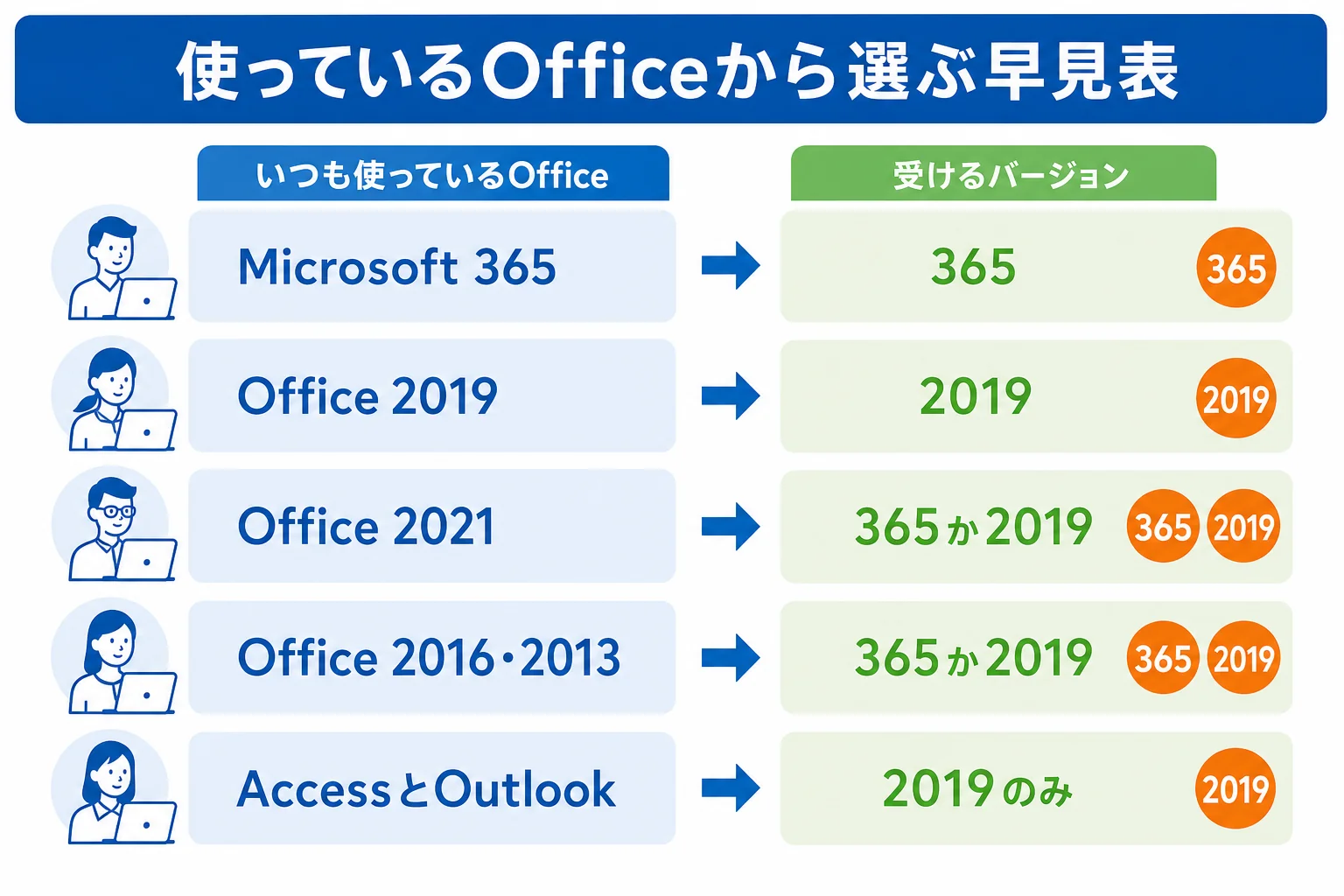
受けるバージョンは「いつも使っているOffice」から決めると迷いません。使い慣れた画面で受けられるうえ、合格後もすぐ仕事に活かせます。
公式は、自宅や職場で使い慣れたOfficeのバージョンで受けることをすすめています。新しい機能を証明したい場合は、最新のバージョンを選ぶという考え方もあります。
そこで、使っているOfficeごとに受けるバージョンの目安を表にしてみました。この表は、公式の案内をもとに編集部が組み立てた目安です。
| ふだん使っているOffice | 受けるバージョンの目安 | ひとこと |
|---|---|---|
| Microsoft 365 | 365 | いつもの画面に近い形で受けられる |
| Office 2019 | 2019 | 使い慣れたバージョンで受けられる |
| Office 2021 | 365か2019 | MOS 2021はないので、新しい機能も試したいなら365 |
| Office 2016・2013 | 365か2019 | 今の試験にはないので、教材で操作の違いを確かめながら |
| 職場と自宅でバージョンが違う | 仕事で使うほう | 合格後に仕事で使える機能を覚えられる |
| Officeを持っていない | 練習できる環境に合わせて | 教材の動作環境や、教室のパソコンに合わせる |
| Macを使っている | Windows版で受ける | Mac版Officeの試験はない |
職場のOfficeが分からない時は
職場のパソコンのOfficeのバージョンが分からない時は、周りの人や社内の担当の方に聞いてみましょう。
「仕事で使うから、同じバージョンで勉強しておきたくて。」と伝えれば、話が早く進みますよ。
- 自宅で使っているOfficeを確かめた
- 職場で使っているOfficeを確かめた
- 受けたい科目が365にあるか確かめた(AccessとOutlookは2019のみ)
- 教材が受けるバージョンに合っているか確かめた
- 称号をめざすなら、そろえるバージョンを決めた
Officeを持っていない時は
自宅にOfficeがない方は、練習できる環境に合わせてバージョンを選ぶのが現実的です。
教材に付いている練習用データや模擬試験には、動作環境が決められています。買う前に確かめておくよう、公式も案内しています。
『家で練習できないなら、受けるのは無理かな』とあきらめる必要はありません。試験会場になっているパソコンスクールのなかには、対策講座を開いているところもあります。公式の「試験会場を探す」で「対策講座:実施あり」にチェックすると探せます。
Macを使っている方は
MOSの試験は、Windows版のOfficeで行われます。Mac版Officeの試験はありません。
Macで勉強する時の工夫はMOS検定はMacで受けられる?でお話ししています。
365と2019、どちらを選ぶ?それぞれの向き・不向き
どちらを選んでも、受験料・試験時間・試験の形は同じです。決め手は「ふだん使っている環境」と「受けたい科目」と「称号のそろえ方」の3つです。
『結局、365と2019のどちらが得なの?』と気になる方も多いですよね。
どちらも全科目共通で、一般価格12,980円、学割価格9,680円(税込)です。試験時間も各科目50分で変わりません。
例えばこんなやりとりがよくあります。
「365のほうが新しいから、就活で有利なのかな?」
「受験料も試験の形も同じだから、いつも使っているほうで受けるのがいちばんだよ。」
- ふだんMicrosoft 365を使っている
- 新しい機能を証明したい
- 365の試験環境(Windows 11 Pro、Microsoft 365)で受けたい
- ふだんOffice 2019を使っている
- AccessやOutlookも受けたい
- すでに2019の科目に合格していて、そろえたい
称号を考えるなら、バージョンのそろえ方に注意
一般レベル3科目で「MOS Associate」、さらに上級を取ると「MOS Expert」という称号があります。称号は、同じバージョンで科目をそろえるのが条件です。
ただし、365の称号には2019の科目も含められます。2019で取った科目があっても、365の称号をめざす時にむだになりません。
試験の中身は「バージョンによって少し違う」と考えておく
バージョンが違うと、機能や操作が少しずつ違います。だから公式は、受けるバージョンに合った教材を使うよう案内しているんです。
Microsoft 365で勉強していて、教材の画面と表示が違う時もあります。そんな時は、教材の説明をくり返し読み、両方の操作を覚えておくとよいとされています。
どうしても決められない時は
365と2019で迷い続けてしまう時は、受けたい科目の教材を2つ並べて、目次や画面の画像を見比べてみてください。
自分のパソコンの画面に近いと感じたほうが、勉強でつまずきにくいバージョンです。決めたら、その後はバージョンを変えずに教材を1冊やり切るのがいちばんの近道ですよ。
よくある相談:バージョン選びで迷った時
MOS検定のバージョンについて、Yahoo!知恵袋で閲覧の多い相談を3つ選び、要点を短くしてお答えします。
- 2016と2019、どちらを取るべきか
- 家のパソコンがOffice 2013。2013の試験はもう受けられないのか
- 2016のエキスパートを勉強中。2019だと内容はどれくらい変わるのか
相談1:2016と2019、どちらを取るべき?
今から受けるなら、2016は選べません。今の公式の試験科目一覧にあるのは365と2019だけです。
そのうえで、ふだん使っているOfficeに近いほうを選ぶのがおすすめです。新しい機能も証明したいなら365という選び方もあります。
すでに2016で合格している科目がある方も、その資格はそのまま有効です。次に受ける科目から365か2019を選べば大丈夫ですよ。
相談2:家のパソコンがOffice 2013。2013の試験はもう受けられない?
はい、2013は今の試験科目一覧に載っていないので、これから受けるなら365か2019になります。
家のOfficeと試験のバージョンが違っても、勉強はできます。ただ、画面や操作が少し違うことがあるので、教材の説明をよく読み、試験のバージョンの操作を覚えておきましょう。
教材に付いている練習用データの動作環境も、買う前に確かめておくと安心です。
『家のOfficeを買い替えないとだめかな』と悩む前に、まずは教材の動作環境を見てみてください。手元の環境で練習できるかどうかが分かれば、次に何をすればいいかが見えてきます。
相談3:2016のエキスパートを勉強中。2019だと内容はどれくらい変わる?
2016は今の試験科目一覧にないので、受けるのは365か2019のエキスパートになります。
公式は、バージョンによって機能や操作が若干異なるため、受けるバージョンに合った教材を使うよう案内しています。これまでの勉強はむだになりませんが、仕上げは受けるバージョン用の教材でやっておきましょう。
エキスパートで出るピボットテーブルや入力規則、マクロといった機能の考え方は、バージョンが変わっても役に立ちます。違いが出やすいのはボタンの場所や画面の表示なので、新しい教材では「操作の手順」を中心に確かめていくと効率よく進められます。
『また最初からやり直しか…』と落ち込まなくて大丈夫です。覚えた機能の知識を土台に、手順だけを合わせていくイメージで進めてみてください。
自宅の環境が試験と違って練習しにくい時は、本番と同じWindowsのパソコンで練習できる場所を使うのも一つの方法です。
独学で進めるのが不安なら、パソコン教室の対策講座の無料体験で、自分のレベルと必要な期間を相談してみるのもよいですよ。受けるバージョンに合わせた練習ができるかも、その場で確かめられます。
ハロー!パソコン教室 MOS対策講座(PR)
独学が不安なら、教室でMOS対策を始めてみませんか
ハロー!パソコン教室のMOS対策講座は、自分のペースで進めながらインストラクターに質問できるパソコン教室です。多くの教室では、通っている教室でそのままMOS本番を受験できます。まずは無料体験レッスンで、今のレベルと合格までの進め方を相談できます。
無料MOS対策講座の無料体験を見る教室の場所・受験の可否・料金は公式サイトでご確認ください。
よくある質問
MOS検定のバージョンは今いくつありますか?
365と2019の2つです。2026年10月時点の公式の試験科目一覧に載っているのはこの2系統だけです。
MOS検定2021やMOS検定2022はありますか?
ありません。Office 2021の名前の試験はなく、2022年9月に「MOS 365&2019」の名前が「MOS 2019」に変わっただけです。
MOS検定2019は古いバージョンだから不利ですか?
受験料や試験時間は365と同じで、資格としての扱いに違いはありません。ふだん2019を使っているなら、2019で受けるのが自然です。
前に取ったMOS検定2016の資格は無効になりますか?
なりません。試験が終わっても過去に取った資格は無効にならず、合格履歴はデジタル認定証に残ります。
新しいバージョンの資格に切りかえるにはどうすればいいですか?
更新の制度はないので、新しいバージョンの試験をあらためて受けます。5年の有効期間のタイミングで挑戦するのも一つの目安です。
まとめ
- 今受けられるMOS検定のバージョンは365と2019の2つ
- MOS 2021・MOS 2022という試験はなく、「365&2019」は2022年9月に「2019」へ名前が変わった
- 2016・2013は試験科目一覧にないが、過去に取った資格は無効にならない
- 迷ったら、自宅や職場で使い慣れたOfficeに近いバージョンを選ぶ
- AccessとOutlookは2019のみ。教材は受けるバージョンに合わせる
コメント