
当サイトの記事は編集部がMOS公式サイトなどの公開情報を調べて独自に執筆しています。記事内にパソコン教室の対策講座への案内(広告)を含みます。
書店やネットでMOS検定の本を探すと、似た表紙のテキストがたくさん並んでいて迷いますよね。
結論から言うと、MOS検定の本は「バージョン」「科目」「模擬試験の有無」「付属データの動作環境」の4点で選べば大きく外しません。
この記事では、その4点チェックと、本を使った勉強の進め方をお話しします。
MOS検定の本はどう選ぶ?先にバージョンを決める
本を選ぶ前に、受けるバージョン(365か2019か)を決めておきましょう。バージョンが決まれば、選ぶべき本はかなり絞られます。
『人気の本を買えば間違いないんじゃないの?』と思う方も多いはずです。
ただ、MOS検定の本はバージョンごとに分かれています。バージョンによって機能や操作が少し違うため、公式も受けるバージョンに合った教材を使うよう案内しているんです。
今の試験は365と2019の2系統
今の公式の試験科目一覧にあるのは、「365」と「2019」の2つの系統です。2016や2013は、今の試験科目一覧には載っていません。
古いバージョン向けの本が中古などで見つかることもあります。手に取った時は、表紙のバージョン表記を最初に見る習慣をつけておきましょう。
| 本の表紙の表記 | 今の試験との関係 |
|---|---|
| 365 | 今の試験科目一覧にある |
| 2019 | 今の試験科目一覧にある |
| 365&2019 | 2022年9月から「MOS 2019」に名前が変わった試験。出題範囲は同じ |
| 2016・2013 | 今の試験科目一覧にはない |
古い名前の本を見かけた時
MOS検定は、以前はMOUSやMCASという名前でした。今はMOSに名前がそろっています。
古い名前の本は、今の試験とはバージョンが合わないことが多いです。過去に取ったMOUSやMCASの資格は今も有効ですが、これから受けるなら今のバージョン向けの本を選びましょう。
どちらのバージョンを選ぶか
公式は、自宅や職場で使い慣れたOfficeのバージョンで受けることをすすめています。新しい機能を証明したいなら、最新のバージョンを選ぶ考え方もあります。
バージョンの選び方はMOS検定のバージョンの選び方で詳しく書いています。
本を選ぶ時の4点チェック
本選びで見るのは4点だけです。「バージョン」「科目とレベル」「模擬試験が付いているか」「付属データが自分のパソコンで動くか」。この順番で確かめてみてください。
『どれも同じに見えて、違いが分からない』という声はよく聞きます。実は、見るべき所を絞るとぐっと選びやすくなるんですよね。
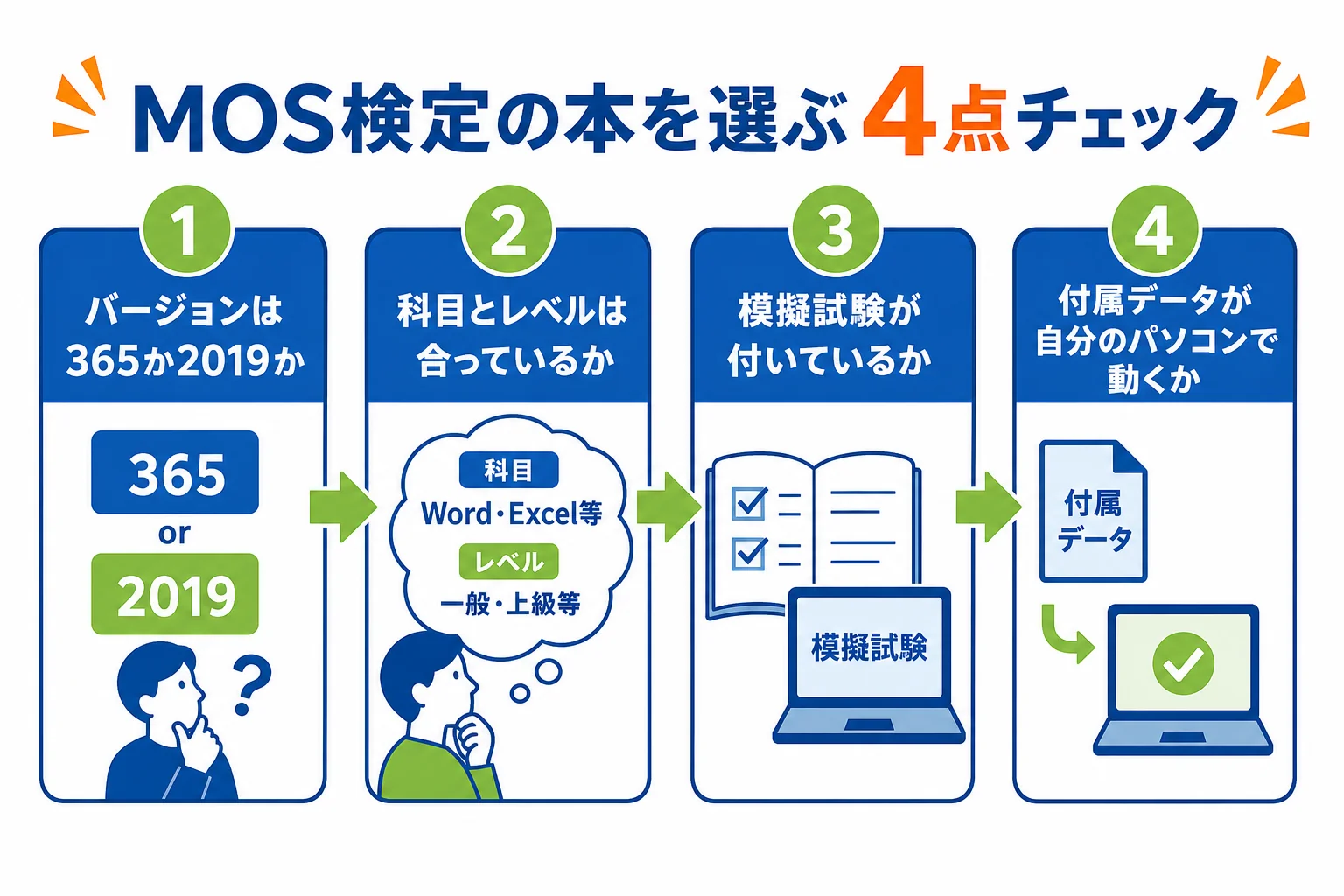
- 受けるバージョン(365か2019か)と同じか
- 受ける科目とレベル(一般か上級か)と同じか
- 模擬試験が付いているか
- 付属データや模擬試験が自分のパソコンで動くか
科目とレベルを取り違えない
MOS検定のExcelやWordには、一般レベルと上級レベル(エキスパート)があります。この2つは出題範囲がほとんど重なっていません。
なので、一般レベルを受けるのにエキスパートの本を買うと、内容がかみ合いません。表紙で「エキスパート」の表記があるかを確かめておきましょう。
Excelの出題範囲はMOS検定エクセルの出題範囲と勉強の順番にまとめています。
模擬試験が付いているか
MOS検定は、問題の指示どおりにパソコンを操作する実技試験です。そのため、本を読むだけでなく、本番の形式に近い模擬試験で練習できるかが大事です。
試験時間は各科目50分です。模擬試験も時間を計って解くと、本番の感覚がつかみやすくなります。
合格点は科目ごとに公開されていませんが、1000点満点で550点から850点の範囲が目安とされています。模擬試験の点数は、本番の合否を決めるものではなく、弱い分野を見つける材料として使うのがおすすめです。
『模擬試験で点が取れないと、もうダメなのかな』と落ち込む必要はありません。間違えた所が分かったら、それだけで前に進んでいます。
付属データの動作環境
対策本には、練習用のデータや模擬試験のソフトが付いていることがあります。これが自分のパソコンで動かないと、せっかくの本が十分に使えません。
公式も、教材付属データの動作環境は買う前に確認するよう案内しています。本の裏表紙や出版社の案内を見て、OSとOfficeの条件を確かめておきましょう。
| チェック項目 | 見る場所 | 見落とすと |
|---|---|---|
| バージョン | 表紙・タイトル | 画面や操作が合わない |
| 科目とレベル | 表紙・タイトル | 出題範囲がずれる |
| 模擬試験 | 帯・目次・案内 | 本番の形式に慣れにくい |
| 動作環境 | 裏表紙・出版社の案内 | 付属データが動かない |
受ける科目の数で、本の組み合わせを考える
何冊用意するかは、受ける科目とレベルの数で決まります。1冊で全部をまかなう本は少ないので、受ける順番に合わせて買い足していくのが無理のない方法です。
| 受ける予定 | 用意する本の目安 | 選ぶ時のポイント |
|---|---|---|
| Excelの一般レベルだけ | Excel一般レベルの本を1冊 | 模擬試験付きを選ぶ |
| ExcelとWordの一般レベル | それぞれの本を1冊ずつ | 2冊ともバージョンをそろえる |
| Excelの一般と上級 | 一般の本と上級の本を1冊ずつ | 出題範囲が違うので別々に用意する |
| 称号を目指して3科目以上 | 受ける順に1冊ずつ買い足す | 全部同じバージョンでそろえる |
『最初に全部そろえたほうが安心かな』と思うかもしれません。ただ、1科目目を終えてから次の本を選ぶほうが、自分に合う本の形が分かって選びやすくなりますよ。
本の画面と自分のパソコンの表示が違う時
Microsoft 365で勉強していると、本の画面と自分の画面が少し違うことがあります。公式のよくある質問では、本の説明をくり返し読み、両方の操作を覚えるのがよいとされています。
『本と同じボタンが見つからない…これって本が古いの?』と不安になりますよね。
実は、教材と自分のOfficeの表示が違うことは、公式のよくある質問でも取り上げられているんです。本を買い直す前に、次のことを試してみてください。
- 本に書かれている機能の名前を、画面の上のほうで探す
- 似た名前のボタンやメニューがないかを見る
- 本の説明をもう一度読み、操作の目的を確かめる
- 本の操作と自分の画面の操作を、両方メモしておく
例えばこんなやり取りがよくあります。
「本ではここにボタンがあるのに、私の画面にはないんです」
「名前で探すと、別の場所に見つかることがありますよ」
試験の環境も知っておく
試験は会場のパソコンで受けます。365の試験環境の例は、Windows 11 ProとMicrosoft 365、JIS配列のキーボードとマウスです。
Mac版Officeの試験は行われていません。Macで勉強している方は、本の画面との違いが大きくなることもあります。詳しくはMOS検定はMacで受けられる?で書いています。
本で勉強する進め方
本は「読む」より「手を動かす」ために使います。章ごとに操作を試し、最後に模擬試験で弱い分野を見つけて練習し直す流れが基本です。
MOS検定には公式の過去問題集がありません。試験問題が公開されていないためです。
なので、市販の対策本や模擬試験で準備するのが一般的なんです。公式も、自社の「アオテンストア」で教材を販売しています。
- 本の付属データを準備して、動くかを確かめる
- 章ごとに説明を読みながら、同じ操作を自分でする
- 一通り終わったら、模擬試験を50分で解く
- 間違えた分野の章に戻って練習し直す
- 模擬試験が安定したら、試験の申し込みをする
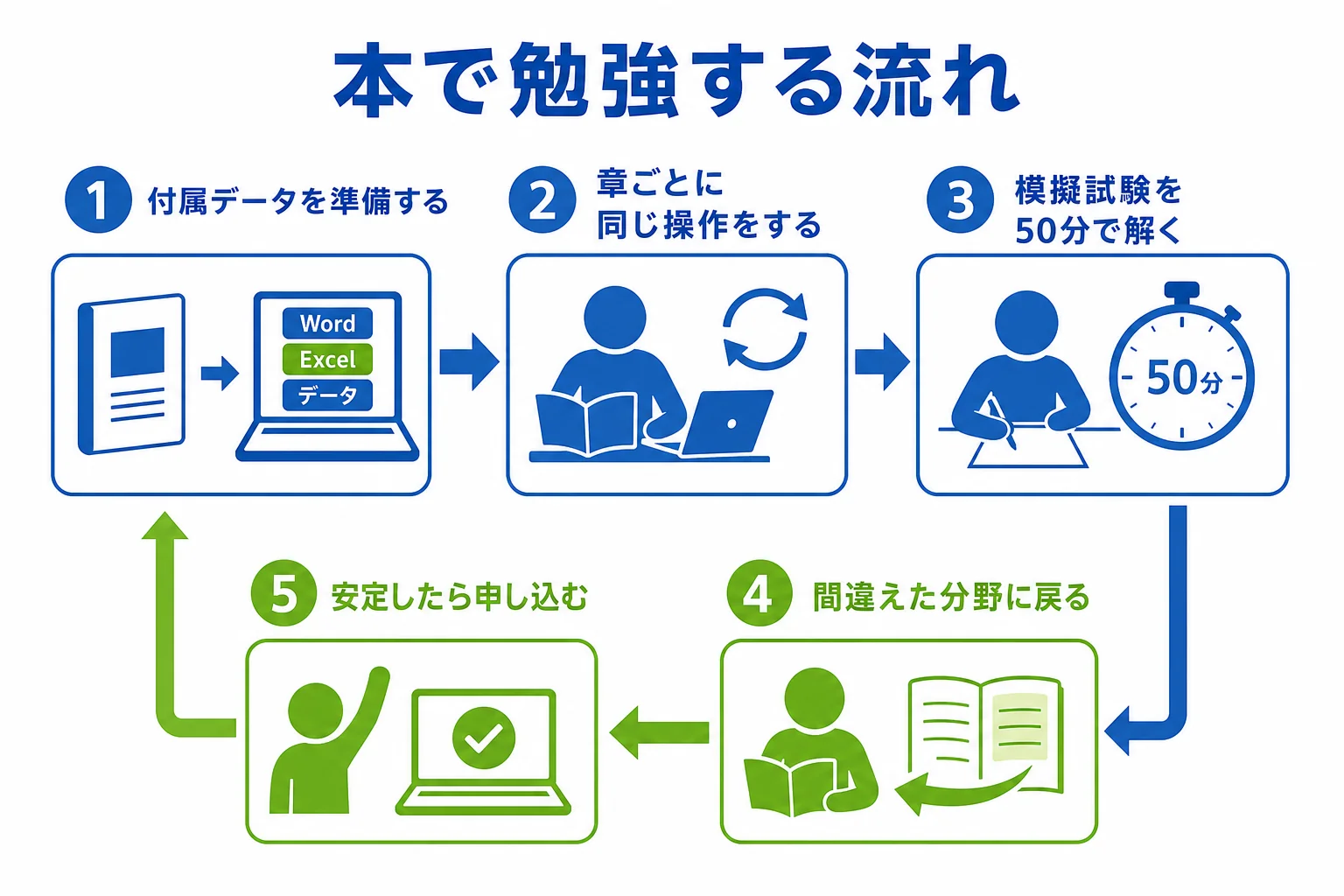
1冊を終えるまでの目安の流れ
勉強にかかる期間は人によって違うので、ここでは段階ごとにやることだけまとめます。自分の予定に合わせて区切ってみてください。
| 段階 | やること | 次に進む目安 |
|---|---|---|
| 準備 | 付属データの準備と動作の確認 | 練習データが開けた |
| 前半 | 章ごとに読んで同じ操作をする | 全章を一通り試した |
| 後半 | 模擬試験を時間を計って解く | 弱い分野が分かった |
| 仕上げ | 弱い分野の章をやり直す | 模擬試験の結果が安定した |
| 申し込み | 試験会場と日程を決める | 試験日の10日前までに申し込めた |
本番の結果も復習に使える
本番で不合格だった時、間違えた問題そのものは教えてもらえません。そのかわり、試験結果レポートの「セクション分析」で分野ごとの正答率が分かります。
正答率の低い分野を本の目次と照らし合わせると、どこを読み直せばいいかが見えてきます。
本だけでは不安な時
本で独学していると、操作でつまずいた時に聞ける人がいなくて止まってしまうことも。それは珍しいことではありません。
独学で進めるのが不安なら、パソコン教室の対策講座の無料体験で、今のレベルや必要な期間を相談してみるのも一つの方法です。本で勉強した内容を持っていって、分からない所だけ聞く使い方もできます。
ハロー!パソコン教室 MOS対策講座(PR)
独学が不安なら、教室でMOS対策を始めてみませんか
ハロー!パソコン教室のMOS対策講座は、自分のペースで進めながらインストラクターに質問できるパソコン教室です。多くの教室では、通っている教室でそのままMOS本番を受験できます。まずは無料体験レッスンで、今のレベルと合格までの進め方を相談できます。
無料MOS対策講座の無料体験を見る教室の場所・受験の可否・料金は公式サイトでご確認ください。
通信講座で教材をまとめて用意する方法は、MOS検定の通信講座とオンライン学習で紹介しています。
MOS検定の本についてよくある相談
ここでは、MOS検定の本について、よく見かける相談にまとめて答えます。
本の相談の多くは「バージョン」と「付属データ」の2つに行き着きます。困った時は、まずこの2つを見直してみてください。
似た2冊の本、何が違うの?
表紙がよく似た2冊の本があり、何が違うのか分からない、という相談です。
似た本の違いは、多くの場合「バージョン」か「レベル(一般か上級か)」です。表紙の「365」「2019」と「エキスパート」の表記を見比べてみてください。
それでも分からない時は、目次を見て模擬試験の有無や動作環境を確かめると、違いが見えてきます。
本の付属CDが開けない
本に付いていたCDが自分のパソコンで開けない、という相談もあります。
一番多いのは、本の動作環境と自分のパソコンのOSやOfficeが合っていないケースです。古いバージョン向けの本は、今のパソコンでは動かないこともあります。
本を買う前なら、次の3つをメモしてから書店やネットで探すと失敗しにくくなります。
- 自分のパソコンのOS(WindowsかMacか、その種類)
- 自分のOfficeのバージョン
- 受けたい試験のバージョン
本の動作環境の欄と、自分のパソコンの状態を見比べてみてください。合っていない場合は、受けるバージョンに合った新しい本を選ぶのが近道です。
本のバージョンで勉強したら、試験もそのバージョンで受ける?
本のバージョンと自分のパソコンを合わせて勉強したけれど、試験はどのバージョンに申し込めばいいのか、という相談です。
基本は、勉強したバージョンと同じバージョンで申し込みます。申し込んだ後は、試験日や科目、バージョンの変更ができません。申し込む時に、本の表紙と申し込み内容を見比べておきましょう。
勉強がどれくらい大変かの目安は、MOS検定は難しい?簡単?にまとめています。
よくある質問
MOS検定の過去問題集はありますか?
ありません。試験問題は公開されていないため、市販の対策本や模擬試験で準備します。
古いバージョンの本で勉強しても大丈夫ですか?
受けるバージョンに合った本を使うのが基本です。2016や2013は今の試験科目一覧に載っていないので、365か2019の本を選びましょう。
本の画面と自分のOfficeの画面が違います。どうすればいいですか?
公式のよくある質問では、本の説明をくり返し読み、両方の操作を覚えるのがよいとされています。慌てて買い直さなくても大丈夫です。
本だけで合格できますか?
本と模擬試験で準備して受験する人もたくさんいます。操作でつまずいて先に進めない時は、聞ける人や対策講座を頼る方法もあります。
一般レベルとエキスパートの本は両方必要ですか?
受けるレベルの本だけで大丈夫です。一般と上級は出題範囲がほとんど重ならないので、両方受ける時はそれぞれの本を用意します。
まとめ
- MOS検定の本は、先に受けるバージョン(365か2019か)を決めてから選ぶ
- 選ぶ時は「バージョン・科目とレベル・模擬試験・付属データの動作環境」の4点を見る
- 本と画面が違う時は、両方の操作を覚えておく
- 過去問題集はないので、模擬試験で弱い分野を見つけて練習し直す
コメント