
当サイトの記事は編集部がMOS公式サイトなどの公開情報を調べて独自に執筆しています。記事内にパソコン教室の対策講座への案内(広告)を含みます。
MOS検定について調べると「簡単」という声と「意外と難しい」という声の両方が出てきて、『結局どっちなの?』と迷ってしまいますよね。
結論から言うと、MOS検定が難しいかどうかは、今のパソコン操作のレベルと、受ける科目・レベルの組み合わせで決まります。
この記事では、自分がどの位置にいるかを表で確かめ、独学で進めやすいかどうかの目安までお伝えします。
MOS検定は難しい?簡単?答えは人によって違います
同じMOS検定でも、普段からExcelを使っている人と、ほとんど触らない人では感じる難しさがまったく違います。
「簡単」「難しい」のどちらの声も、その人の立場から見れば本当なんです。
ネットで「MOSは簡単」と書かれているのを見て、少し安心した方もいるはずです。
ただ、その声の多くは、もともと仕事や授業でOfficeを使ってきた人のものかもしれません。
反対に、パソコンに触れる機会が少なかった人にとっては、覚える操作が多く感じられます。
「簡単」と「難しい」、それぞれの理由
| 簡単と感じやすい理由 | 難しいと感じやすい理由 |
|---|---|
| 筆記試験がなく、操作だけで判定される | 普段使わない機能まで出題範囲に入っている |
| 出題範囲が公式サイトで公開されている | 50分という時間の中で、迷わず操作する必要がある |
| 模擬試験付きの対策教材が市販されている | 過去問題集がなく、本番の問題は非公開 |
| 試験後すぐに合否が分かり、受け直しもできる | 上級レベルはピボットテーブルやマクロなど扱う機能が増える |
どちらの理由も事実なので、自分にどちらが当てはまるかで受け止め方が変わります。
試験の決まりから見た難しさ
難しさを考える前に、MOSがどんな試験なのかも押さえておきましょう。
MOSは、試験会場のパソコンで指示どおりに操作する実技試験で、試験時間は各科目50分です。
試験会場の環境は、Windows 11 Pro、JIS配列のキーボード、マウスといった構成になっています(365の例)。
つまり、知識を覚えているかより「その場で手が動くか」が問われる試験なんです。
普段の操作に慣れている人が「簡単」と感じやすいのは、このためでもあります。
合格の目安になる点数
合格点は科目ごとに非公開ですが、1000点満点で550点〜850点の範囲が目安です。
自分の科目の合格点は、試験後の画面と試験結果レポートで確かめられます。
また、合格者の割合は公式には公開されていません。
ネットで見かける数字に振り回されず、自分の今の位置から考えるのがおすすめです。
自分がどのマスに入るか、自己診断表で確かめる
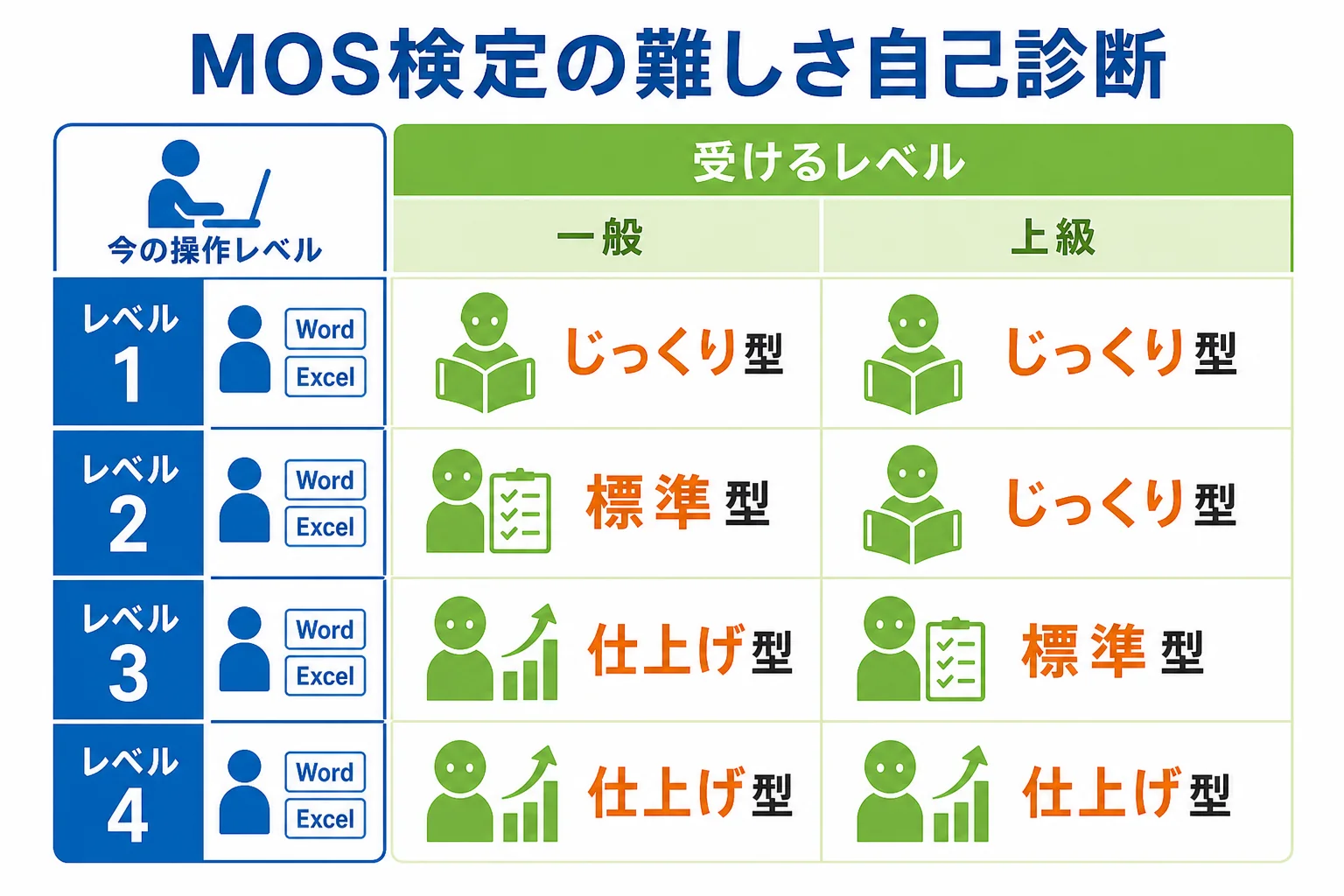
難しさを「今の操作レベル」と「受ける科目・レベル」の掛け合わせで考えます。
まず自分の操作レベルを選び、次に表で受けたいレベルとの交わるマスを見てみてください。
MOS検定の難易度は、試験そのものの難しさだけで語られがちです。
でも、本当に知りたいのは『自分にとって難しいか』ですよね。
そこで、自分の位置を確かめられる表を作りました。
ステップ1:今の操作レベルを選ぶ
- レベル1:WordやExcelはほとんど開いたことがない
- レベル2:文字を入力して、文字の大きさや色を変えるくらいはできる
- レベル3:SUMなどの関数や、表・グラフを授業や仕事で作ったことがある
- レベル4:条件付き書式や検索の関数、ピボットテーブルも使っている
迷った時は、低いほうを選んでおくのがおすすめです。
準備を多めに見積もっておけば、当日に焦らずに済みます。
ステップ2:受けたいレベルと交わるマスを見る
| 今の操作レベル | 一般レベル(Word・Excel・PowerPoint・Outlook) | 上級レベル(エキスパート・Access) |
|---|---|---|
| レベル1 | じっくり型。操作の基本から覚えていく | まず一般レベルの範囲から始めるのが近道 |
| レベル2 | 標準型。知らない機能をテキストで埋める | じっくり型。一般の範囲も合わせて練習する |
| レベル3 | 仕上げ型。出題範囲の抜けを確かめてから模擬試験へ | 標準型。新しく出てくる機能を中心に練習する |
| レベル4 | 仕上げ型。模擬試験で時間配分を固める | 仕上げ型。苦手な機能を重点的に練習してから模擬試験へ |
「じっくり型」は、テキストを最初から順番に進める準備が合います。
「標準型」は、テキストで知らない機能を中心に練習し、模擬試験で仕上げる形です。
「仕上げ型」は、模擬試験を中心にして、時間内に解き切る練習をします。
この表は勉強時間の長さではなく、準備の進め方の目安として使ってみてください。
マスごとの進め方
自分のマスが分かったら、進め方も決めてしまいましょう。
型ごとに、最初にやることを並べておきます。
- じっくり型:テキストの最初の章から、画面を見ながら手順どおりに操作する
- 標準型:出題範囲を見て、触ったことのない機能に印を付けてから練習する
- 仕上げ型:模擬試験を1回解いて、弱い分野と時間の使い方を確かめる
どの型でも、最後は模擬試験を50分で解く練習に行き着きます。
スタート地点が違うだけで、ゴールは同じと考えると気持ちが楽になりますよ。
例えばこんな場面
事務職に応募する学生で、授業でExcelの表を作ったことがある場合を考えてみます。
この場合はレベル3で、Excelの一般レベルなら「標準型〜仕上げ型」のマスです。
テーブルの設定など、授業で触れなかった機能をテキストで埋めれば、模擬試験に進みやすい位置にいます。
一方で、パソコンにほとんど触ってこなかった方がExcelのエキスパートから受けたい場合は、レベル1と上級のマスです。
まずは一般レベルの範囲から始めて、土台を作るのが近道になります。
簡単と言われるMOSでも、つまずきやすいところ
つまずきの多くは、時間配分、知らない機能、バージョンの違い、指示の読み違いの4つです。
どれも事前に知っておけば、練習で対策できます。
『簡単って聞いたのに、模擬試験で全然解けなかった』という声は珍しくありません。
実は、MOS検定でつまずく場所はある程度決まっています。
先に知っておくだけで、勉強の進め方が変わってきます。
つまずきやすい4つのポイント
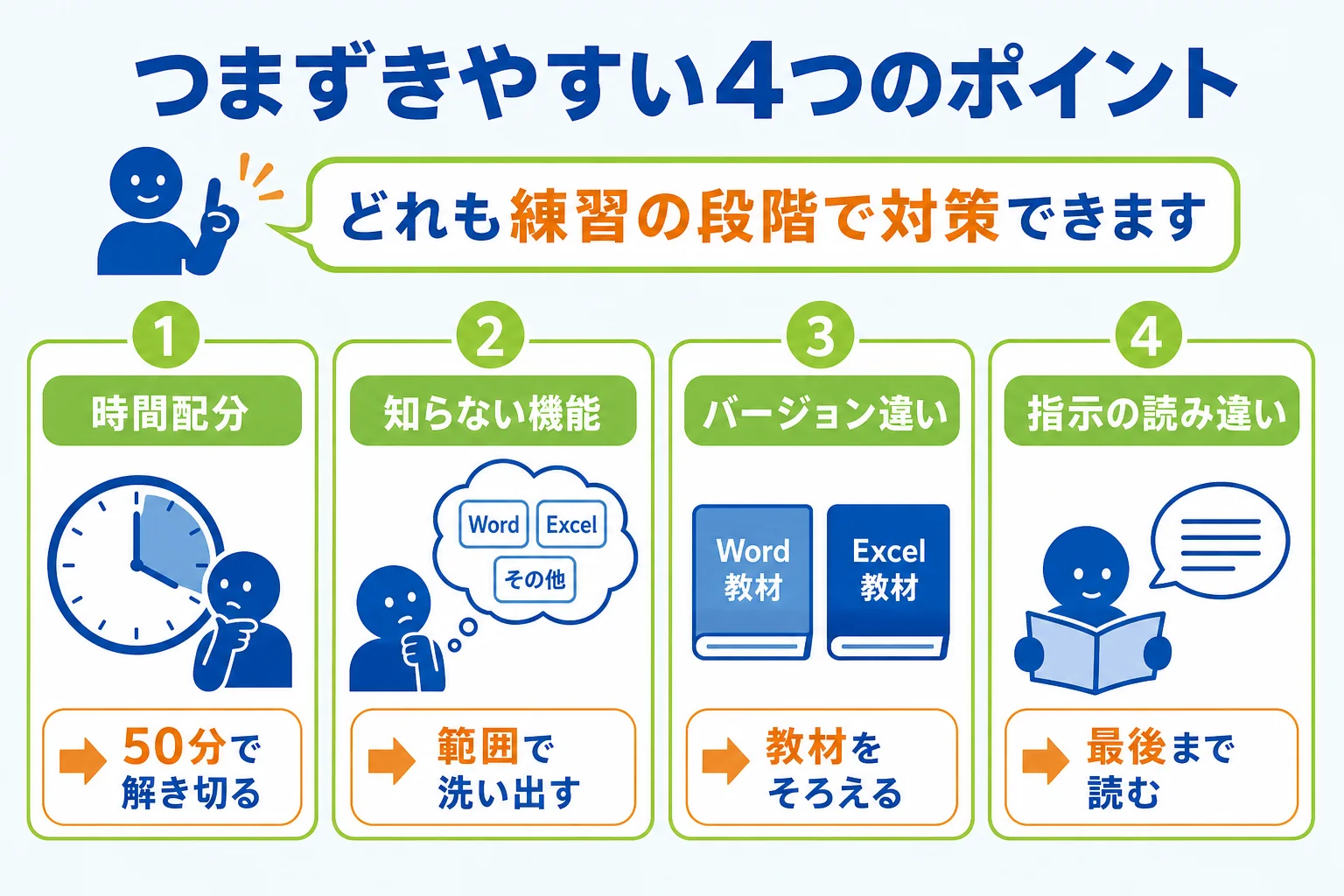
| つまずき | どんな場面で起きるか | 練習での対策 |
|---|---|---|
| 時間配分 | 1問にこだわり、50分で解き終わらない | 模擬試験を時間を計って解く |
| 知らない機能 | 普段使わない機能のメニューの場所が分からない | 出題範囲を見て、触ったことのない機能を洗い出す |
| バージョンの違い | 教材と自分のOfficeで表示が違い、操作が合わない | 受けるバージョンに合った教材を使う |
| 指示の読み違い | 問題文の一部を読み飛ばして違う操作をする | 指示を最後まで読んでから操作を始める |
時間が足りない時の練習のしかた
つまずきのなかでも、特に多いのが時間配分です。
操作は分かっているのに、50分で解き終わらないという方は少なくありません。
- 模擬試験はタイマーを使って50分で解く
- 迷った問題に印を付けて、いったん次へ進む練習をする
- 解き終わったら、時間がかかった問題の操作だけを繰り返す
- 同じ回を2回目に解く時は、時間がどれだけ縮んだかを見る
時間が縮んでいくのが分かると、本番への不安も少しずつ小さくなっていきます。
普段使っている人ほど気をつけたいこと
仕事でExcelを使い慣れている人が、テキストを読まずに模擬試験だけで受けてしまうケースです。
普段のやり方と、問題の指示が求める操作が違うこともあるので、出題範囲は一通り確かめておきましょう。
例えば、普段は自分流の手順で表を作っている方も多いですよね。
試験では問題の指示どおりの操作ができるかが見られるので、指示にない書式まで整えるのは避けたいところです。
Macで勉強している人の場合
MOSの試験はWindows版のOfficeで行われ、Mac版Officeの試験は実施されていません。
Macで勉強している方は、本番の画面や操作が少し違う点を頭に入れておく必要があります。
Macでの進め方はMOS検定はMacで受けられる?で紹介しています。
一般レベルとエキスパート、科目によって難しさはどう変わる?
一般レベルと上級レベル(エキスパート)は、出題範囲がほとんど重なっていません。
上級では、ピボットテーブルやマクロなど、扱う機能の幅が広がります。
『いきなりエキスパートから受けても大丈夫?』と考える方もいるはずです。
科目は個々に独立しているので、一般レベルに受かっていなくても上級から受けられます。
ただ、上級だけでは一般レベルのスキルの証明にはならない点は覚えておきましょう。
科目ごとの出題の中身
| 科目・レベル | 主な出題の中身(公式の説明から要約) |
|---|---|
| Excel(一般) | セル範囲の書式設定、数式や関数、テーブル機能、グラフの作成・編集 |
| Excel(エキスパート) | データの入力規則、条件付き書式、検索関数、ピボットテーブル・ピボットグラフ、簡単なマクロ |
| Word(一般) | 文字や段落の書式設定、表の作成・編集、変更履歴の管理 |
| Word(エキスパート) | 編集の制限、スタイル、フィールド、索引や図表目次、マクロ、差し込み印刷 |
| PowerPoint | スライドマスター、アニメーション・画面切り替え、スライドショーの設定 |
| Access(上級のみ) | テーブル・リレーションシップ・クエリ・フォーム・レポート |
| Outlook | メールの作成・編集、連絡先、予定表、タスクの管理 |
Accessは以前は一般レベルでしたが、高度なアプリのため上級レベルに位置付けが変わりました。
公式は、出題が著しく難しくなるわけではないと説明しています。
エキスパートを考えている人へ
- 基本操作を順番に固められる
- 1科目目で試験の流れに慣れられる
- 称号「MOS Associate」にもつながる
- 一般レベルの操作も前提として身につけておく必要がある
- 扱う機能が多く、準備の範囲が広くなる
- 上級だけでは一般レベルの証明にならない
上級から受ける前に確かめたいこと
上級から受けたい方は、一般レベルの操作がどれくらい身についているかを先に確かめておくと安心です。
- 数式や関数を使った計算を、迷わず入力できる
- テーブルやグラフを自分で作って編集できる
- 書式設定のメニューの場所を、だいたい覚えている
- 上級の出題範囲を見て、知らない機能がどれくらいあるか数えてみた
当てはまらない項目が多い時は、一般レベルの範囲から練習を始めるのが近道です。
遠回りに見えても、上級の練習がずっとスムーズになります。
Excelの範囲を順番に進めたい方はMOS検定エクセルの出題範囲と勉強の順番を見てみてください。
レベルの違いをくわしく知りたい方はMOS検定のエキスパートとスペシャリストの違いを見てみてください。
独学で受かる人の目安と、教室が合う人
自分で計画を立てて、分からない操作をテキストで調べられる人は、独学でも進めやすいです。
一人だと手が止まりやすい人は、質問できる環境を考えてみる価値があります。
MOS検定の学び方は、教材を買って独学する方法と、学校やパソコンスクールで対策講座を受ける方法があります。
どちらが正しいということはありません。
自分の性格や生活に合うほうを選べば大丈夫です。
独学で進めやすい人のチェック

- 勉強する曜日や時間を自分で決めて守れる
- 分からない操作があっても、テキストを読み返して調べられる
- 模擬試験の結果を見て、苦手な分野を自分で練習できる
- 受けるバージョンに合った教材を自分で選べる
- 自宅に練習できるWindowsのパソコンとOfficeがある
独学の場合は、教材選びがスタートラインです。
本の選び方はMOS検定の本・テキストの選び方で、バージョンの見分け方と合わせて紹介しています。
独学で進める時の流れ
独学を選んだ方のために、よくある進め方を並べておきます。
- 受ける科目とバージョンを決める
- 同じバージョンの、模擬試験付きの対策テキストを選ぶ
- テキストを章ごとに読み、手を動かして操作を覚える
- 模擬試験で弱い分野を見つけて、その章に戻る
- 50分で安定して解けるようになったら申し込む
教材と自分のOfficeの表示が違う時は、教材の説明を繰り返し読み、両方の操作を覚えておくとよいと公式も案内しています。
教室を考えてみたい人のサイン
- テキストを開いても、どこから手を付けるか決められない
- 操作で迷った時に、そのまま何日も止まってしまう
- 自宅のパソコンがMacで、Windowsで練習できる場所がほしい
- 受験の申し込みや日程も、誰かに相談しながら決めたい
こうしたサインがある方は、教室で質問しながら進めるほうが、結果的に早く進むこともあります。
教室と独学の比べ方はMOS検定はパソコン教室や学校で取る?でくわしく紹介しています。
独学で進めるのが不安なら、パソコン教室の対策講座の無料体験で、自分のレベルと必要な期間を相談してみるのも一つの方法です。
自己診断表でどのマスに入るかを伝えると、話が早く進みます。
ハロー!パソコン教室 MOS対策講座(PR)
独学が不安なら、教室でMOS対策を始めてみませんか
ハロー!パソコン教室のMOS対策講座は、自分のペースで進めながらインストラクターに質問できるパソコン教室です。多くの教室では、通っている教室でそのままMOS本番を受験できます。まずは無料体験レッスンで、今のレベルと合格までの進め方を相談できます。
無料MOS対策講座の無料体験を見る教室の場所・受験の可否・料金は公式サイトでご確認ください。
MOS検定の難しさについて、よくある相談
Q&Aサイトで閲覧の多かった相談のうち、難しさや独学に関するものを3つ選び、要点をまとめて答えます。
難しさについては、受ける前の不安から寄せられる相談がとても多いです。
代表的なものに答えていきます。
相談1:簡単だと書かれていたけど、本当に難しくない?
ネットの記事では簡単と書かれていたけれど、実際はどうなのか、という相談です。
ここまで見てきたとおり、難しさは今の操作レベルで大きく変わります。
普段からWordやExcelを使っている人には取り組みやすく、触る機会が少なかった人には覚えることが多く感じられます。
なお、合格者の割合は公式には公開されていません。
自己診断表で自分のマスを確かめて、準備の進め方を決めてみてください。
相談2:パソコンが苦手でも、独学で受かる?
授業でWord・Excel・PowerPointに触れたけれど難しく感じた、独学で大丈夫か、という相談です。
『自分には向いていないのかも』と思うかもしれません。
でも、苦手と感じるのは、まだ操作に慣れる時間が足りていないだけということも多いんです。
テキストの手順をなぞる練習から始めれば、少しずつ手が覚えていきます。
一人で進めるのがつらい時は、質問できる環境を使うのも一つの方法です。
相談3:ワードやエクセルの基礎ができれば、すぐ取れる?
基礎ができていれば、短い準備で取れるのか、という相談です。
基礎ができている方は、自己診断表でいう「標準型〜仕上げ型」に近い位置にいます。
ただ、出題範囲には普段使わない機能も入っているので、テキストで抜けを確かめておくのがおすすめです。
模擬試験を時間内に安定して解けるようになったら、申し込みのタイミングです。
試験の中身はMOS検定の試験内容で、当日の流れと合わせて紹介しています。
よくある質問
MOS検定でいちばん簡単な科目はどれですか?
科目ごとの難しさの順番は公式には示されていません。普段よく使っているアプリの科目のほうが取り組みやすいので、自分が使い慣れた科目から始めるのがおすすめです。
MOS検定の合格点は何点ですか?
科目ごとに非公開ですが、1000点満点で550点〜850点の範囲が目安です。試験後の画面と試験結果レポートで、その科目の合格点を確かめられます。
過去問はありますか?
試験問題は公開されていないので、過去問題集はありません。市販の対策教材の模擬試験などで練習します。
落ちたらすぐに受け直せますか?
同じ科目の2回目は前回から1日(24時間)、3回目以降は2日間(48時間)空ける決まりがあります。間隔を空ければ受け直せますが、受験料はそのたびにかかります。
エキスパートは一般レベルより難しいですか?
上級レベルでは、ピボットテーブルやマクロなど扱う機能が増えます。一般レベルと出題範囲がほとんど重ならないので、新しく覚える機能が多いと考えておきましょう。
まとめ
- MOS検定が難しいか簡単かは、今の操作レベルと受ける科目・レベルで決まる
- 自己診断表で自分のマスを確かめると、準備の進め方が決めやすい
- つまずきやすいのは時間配分・知らない機能・バージョン違い・指示の読み違い
- 一般レベルと上級レベルは出題範囲がほとんど重ならない
- 自分で計画を立てられる人は独学でも進めやすく、手が止まりやすい人は質問できる環境が助けになる
自分のマスが分かれば、何から始めればいいかも見えてきます!
まずは受けたい科目を1つ決めて、最初の一歩を踏み出してみましょう!


コメント